
很多人的工作都需要使用Photoshop这款软件,不过你们知道Photoshop如何快速抠图吗?下面这篇文章就带来了Photoshop快速抠图的具体操作步骤 。
文章插图
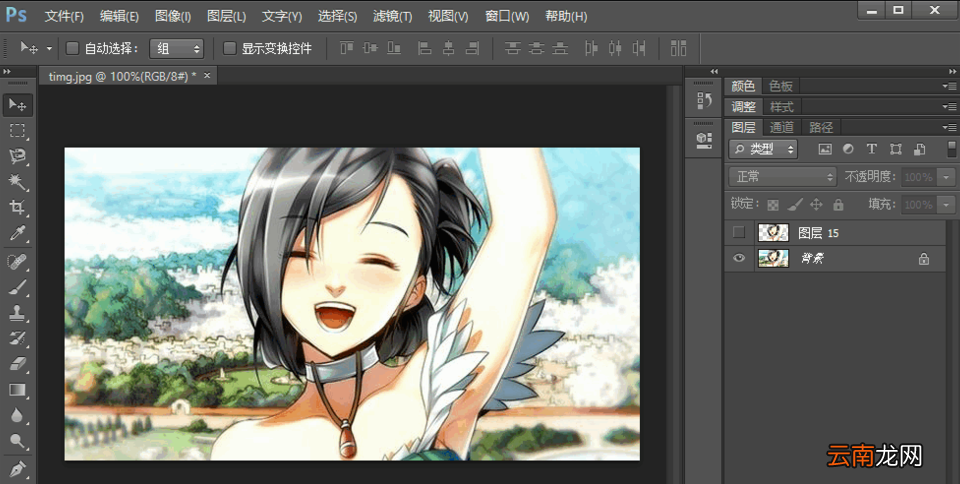
打开Photoshop软件,导入一张图片素材,我们准备将图中的人物抠出来,
文章插图
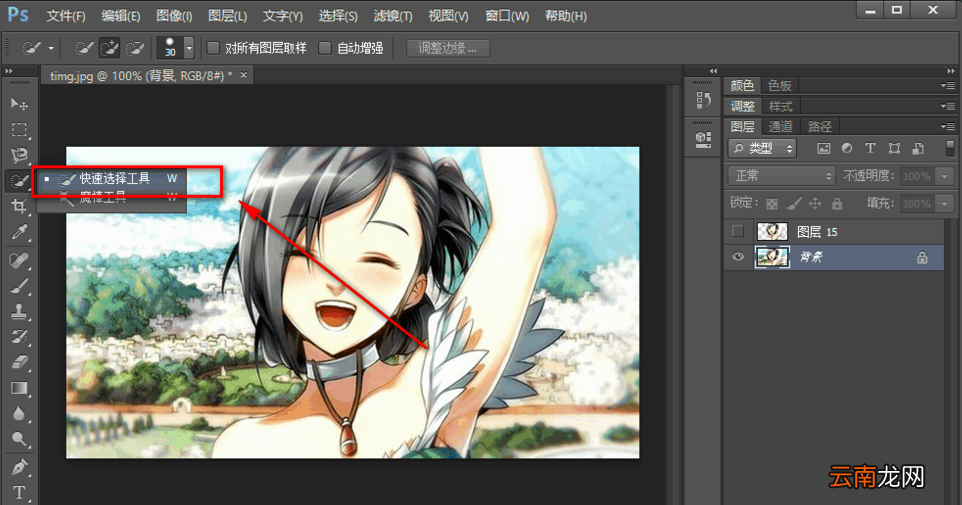
右击左侧工具栏中的魔棒按钮,选择“快速选择工具”,
文章插图
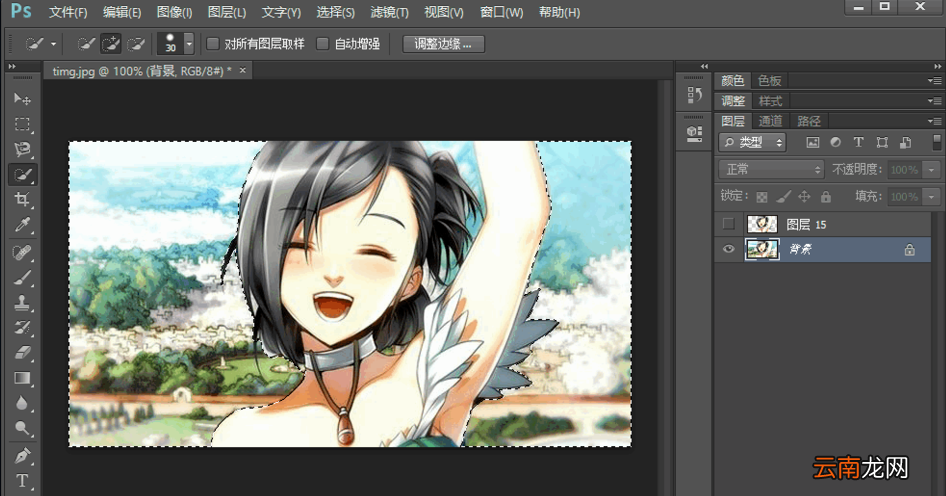
在图片中点选,点击虚线边缘可以扩大选取范围,如图,
文章插图
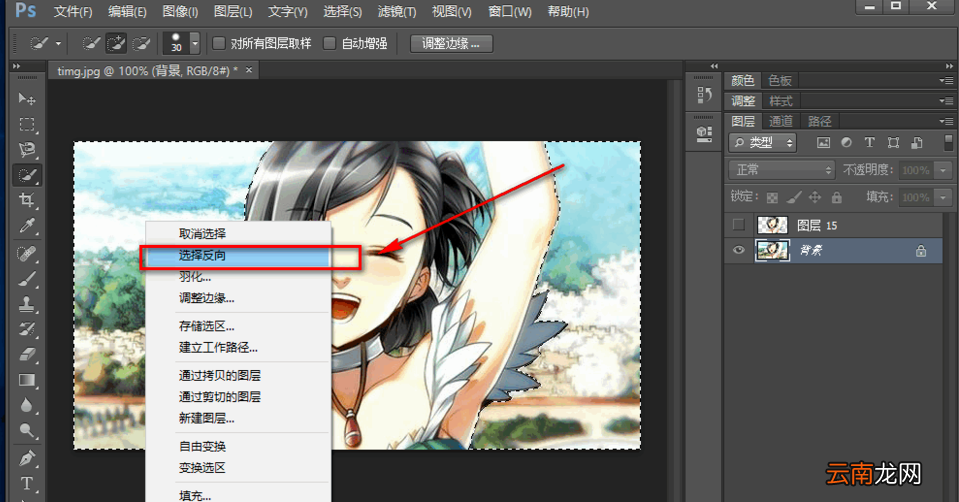
然后在虚线框中右击,选择“选择反向”,按快捷键Ctrl J,
文章插图
如图,一个人物轮廓就在新图层中出现了,
开始进行细节调整,点击“磁性套索工具”,如图,
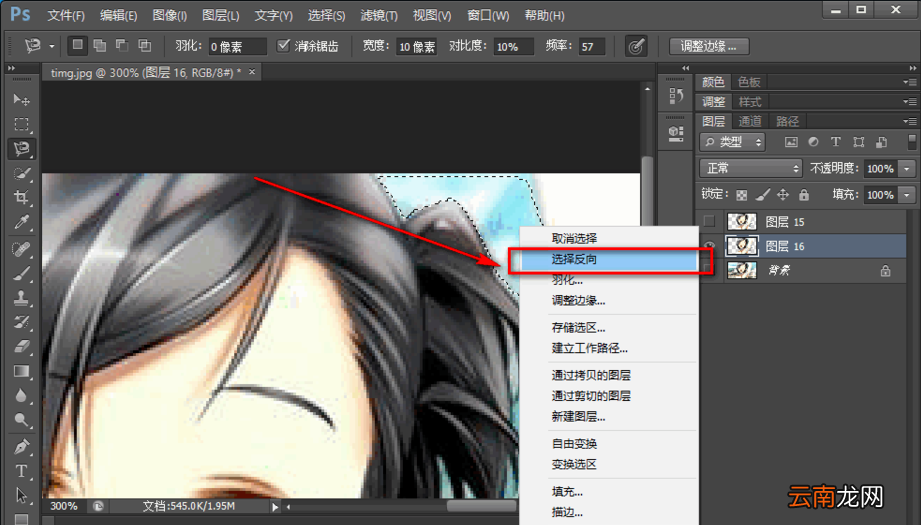
鼠标点击,选择之后在选择的区域右击,选择反向,按快捷键Ctrl J,
文章插图
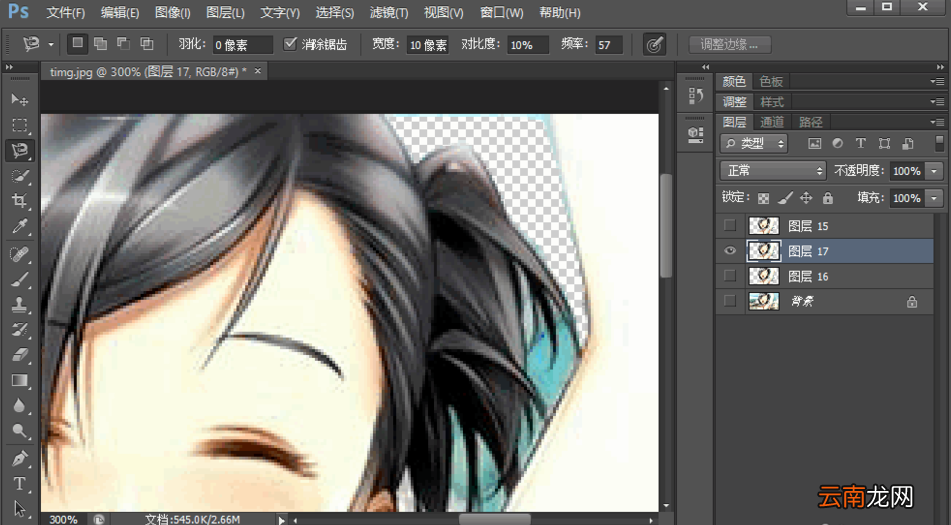
如图,使用磁性套索将其他部分去除,就可以完成人物抠图了 。
文章插图
【Photoshop快速抠图具体操作步骤】看完了上文讲解的Photoshop快速抠图的具体操作步骤,你们也赶紧去抠图吧!
- 小米手机两指快速截屏
- 微信的账单怎么快速删除
- 家里有老鼠怎么办快速灭鼠
- Uplay点数如何获取 快速获取方法介绍
- 苹果手机QQ坦白说如何看是谁发的 一键快速查询对方身份技巧介绍
- 微信编辑器i排版如何拼图 快速拼图技巧分享
- 苹果iPhone6s快速清空所有通话记录的方法
- OPPO A8怎么快速清理相册
- 染发弄黑皮肤怎样处理 染发弄皮肤上怎么快速去掉
- Vista快速进入网络连接窗口