
??有些朋友们不知道万彩影像大师如何安装,那么今天就带来万彩影像大师的详细安装步骤,一起去看看吧,相信对大家会有帮助 。
??万彩影像大师的详细安装步骤
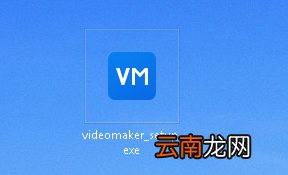
??1. 双击万彩影像大师安装程序(*.exe)开始安装 。
文章插图
??2.开始进入万彩影像大师安装向导 。

文章插图
??3.弹出“用户许可协议”窗口,选择“我接受协议[A]”,然后点击“下一步”继续安装 。
【万彩影像大师的详细安装步骤】

文章插图
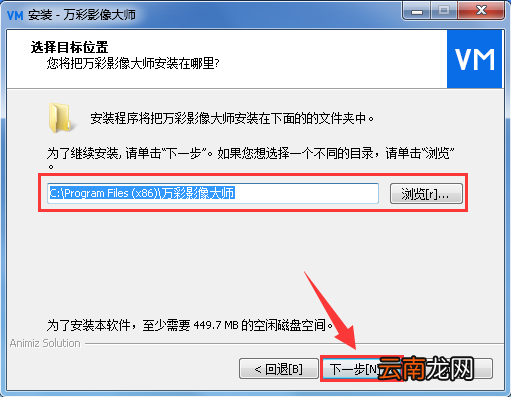
??4.弹出“选择安装位置”窗口,选择软件的安装目录,点击“下一步”继续安装 。
文章插图
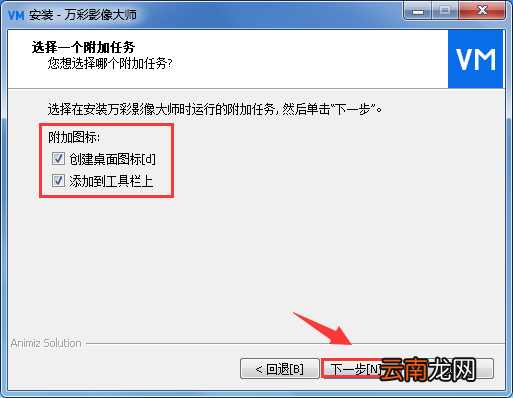
??5.弹出“选择附加任务”窗口,选择要执行的附加任务,之后点击“下一步”继续 。
文章插图
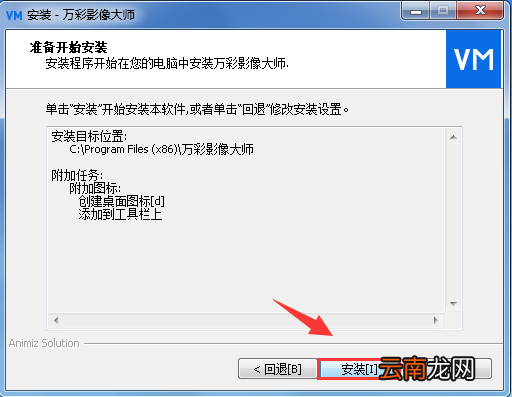
??6.准备开始安装万彩影像大师,点击“安装”继续 。
文章插图
??7.正在安装软件,请勿关闭窗口,等待软件的安装 。

文章插图
??8.软件安装完成后会弹出“万彩脑图大师安装完成”窗口,点击“结束”按钮,电脑会自动运行万彩影像大师 。

文章插图
??上文就是万彩影像大师的详细安装步骤,大家学会了吗?
以上内容就是我们小编为大家带来的万彩影像大师的详细安装步骤,希望会对大家有所帮助,更多相关攻略请关注我们浏览器中文网(www.我们.net) 。
- 宝骏560倒车影像怎么调节
- vivox50pro防水级别
- 优化大师只要1分钟就让Vista瘦身2G
- U大师如何安装系统?U大师装机方法汇总
- U大师如何制作U盘启动盘 制作U盘启动盘介绍
- DTS音效大师如何调音效?DTS调音效操作步骤
- 剃头大师抗议的意思
- 万彩影像大师如何存mov格式 存mov格式方法分享
- 万彩影像大师如何为图片添加滤镜 自定义添加滤镜技巧分享
- 数码大师如何添加歌词 添加歌词分享