
今天为你们讲解的教程是关于win10系统的,那么你们知道win10系统中如何设置ie浏览器局域网呢?今天在这里就分享了win10系统中设置ie浏览器局域网的具体操作方法 。

文章插图
1、打开ie浏览器,然后打开右上角的设置(齿轮图案),选择“Intenrnet选项” 。(注意图中ie版本为11,其他版本差别不大);
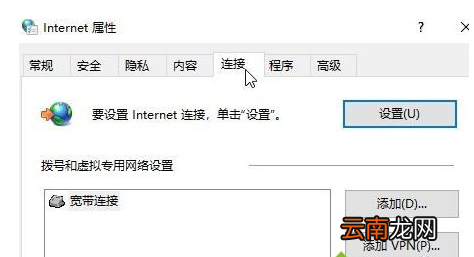
2、在弹出的internet选项中,选择“连接”标签页,如图:
文章插图
【win10系统中设置ie浏览器局域网具体操作方法】3、在“连接”标签页中,选择“局域网设置”
4、如下图所示,在“局域网设置”的“代理服务器”中输入我们得到的代理服务器地址,并打上左侧的对号,代理服务器变为启用状态:

文章插图
5、如果有一些特殊的网站不需要通过代理登陆时,我们需要选中左侧对号后,点击“高级”选项
6、在弹出中在“高级”页面中的例外框中,输入不需要通过代理登陆的地址,点击确定保存设置!

文章插图
看完了上文描述的win10系统中设置ie浏览器局域网的具体操作方法,你们自己也赶紧去试试吧!
- 少年歌行中无心喜欢谁
- 爱莲说中莲花的品质 爱莲说中莲花的美好之处
- Wacom推出手写板Bamboo 支持Vista系统
- Windows11未激活怎么换回原来的壁纸 win11系统未激活
- 雪花酥的做法
- Vista系统超酷遥控器 全面支持SlideShow
- 中心城市有哪些
- 在腾讯文档中导出文档保存到本地的详细步骤
- 怎么看华为手机是不是鸿蒙系统
- 数学题中的相遇是什么意思