
因为工作或者学生上的需要得使用ppt制作出漂亮的导航,你们知道制作的方法吗?今日在此就呈现了ppt制作出漂亮导航的具体操作流程 。

文章插图
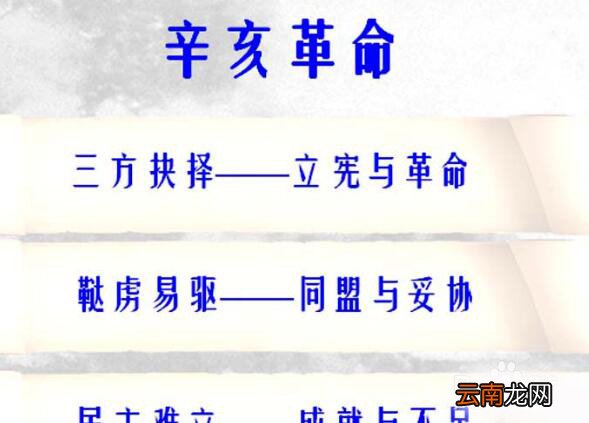
1、首先启动ppt,找到第一张幻灯片,在第一张幻灯片中输入导航文字内容 。如下图所示:
文章插图
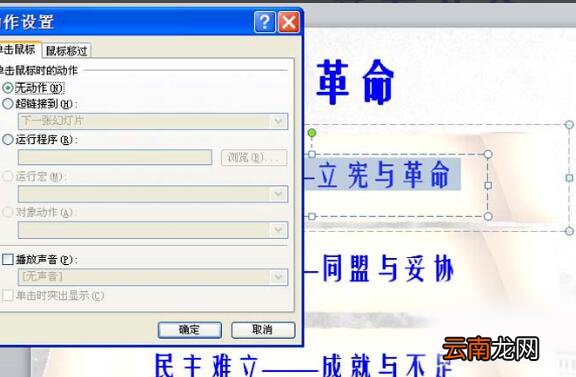
2、然后调整文字内容的位置,使其布局整齐,接着选择第一个导航文字,执行插入-动作命令 。如下图所示:
文章插图
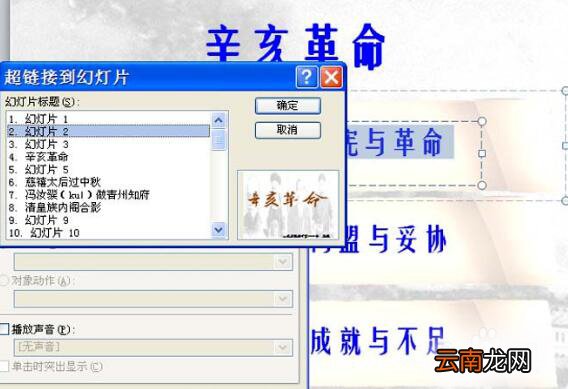
3、接着在弹出的动作设置对话框中切换到单击鼠标选项,勾选超链接到,在弹出的超链接到幻灯片对话框中选择需要连接到的幻灯片,点击确定按钮 。如下图所示:
文章插图
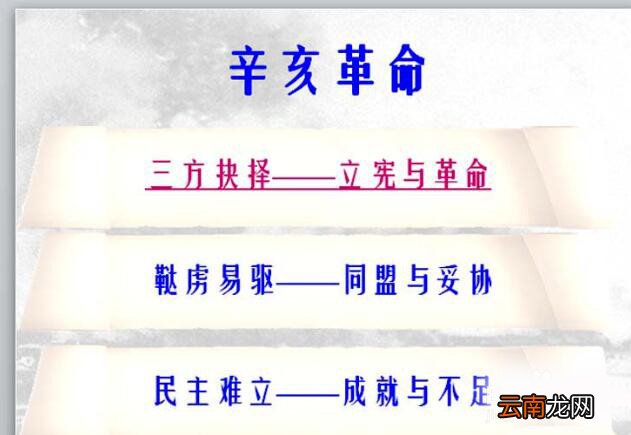
4、随后返回到第一张幻灯片中,这个时候你会看到导航文字变了颜色同时也有了超链接 。如下图所示:
文章插图
5、接着采用同样的方法,将剩余三个导航文字依次选中,并建立不同的超链接内容,如下图所示:
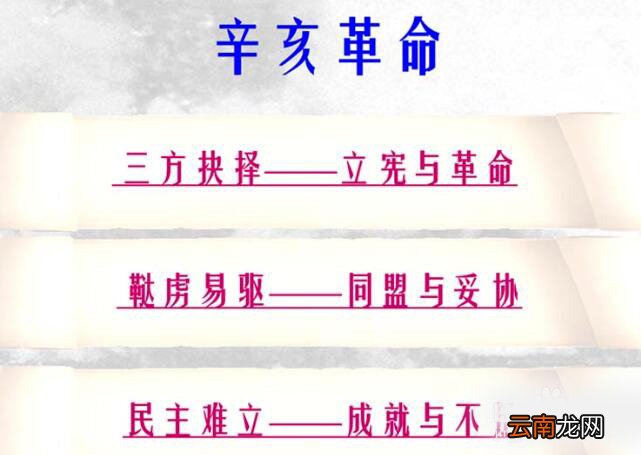
文章插图
6、最后按f5键进行播放幻灯片,点击不同的导航文字就会链接到不同的内容,这样导航按钮就制作完成了 。如下图所示:

文章插图
看完了以上描述的ppt制作出漂亮导航的具体操作流程,你们是不是都学会啦!
【ppt制作出漂亮导航的具体操作流程】以上就是小编为大家带来的ppt制作出漂亮导航的具体操作流程全部内容,更多相关资讯尽在我们!
- 空调制热为什么开始时不动空调制热开始时不动的原因
- 铁轨的宽度怎么来的 铁轨的宽度是怎么制定出来的
- 葱花饼怎么做又松又软 松软可口的葱花饼制作方法
- 在Windows Vista中显示/隐藏控制面板项
- CorelDRAW条码如何制作 制作步骤分享
- 苹果手机电话簿怎么复制到卡里面
- 51模拟器如何玩恋与制作人 51模拟器使用方法说明
- 空调外机不转是什么原因 空调有风但不制冷怎么回事
- 炸串腌制配方 私家秘方
- 如何在word制作简历