
小米手机助手怎么使用?小米手机助手安装使用教程 。小米手机助手不仅可以用来手机系统升级 , 还可以备份恢复手机数据、共享电脑网络上网 。是一款专门针对于小米手机开发的PC桌面手机信息管理工具 , 那么小米手机助手怎么使用呢?小米手机助手怎么安装呢?下面让我们一起来看看吧!
小米手机助手安装教程安装步骤和界面与平时的PC端软件大同小异 , 一步步按照提示来即可 。
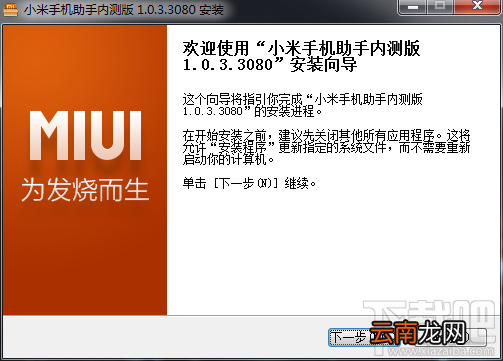
第一步:点击下载本站中提供zip文件 , 解压到桌面然后进行安装
第二步:经过几个简单的界面就安装成功了!
文章插图

文章插图
小米手机助手使用教程:一.界面
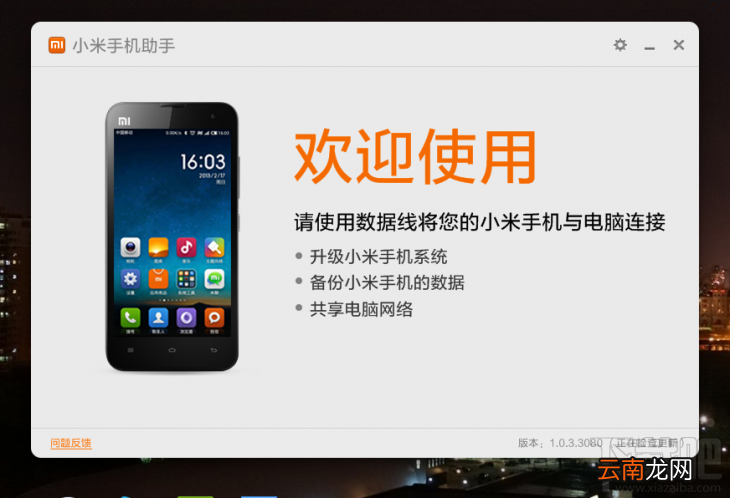
首次进入程序 , 欢迎页面会列出小米手机助手的三个功能并提升将手机与电脑链接
文章插图
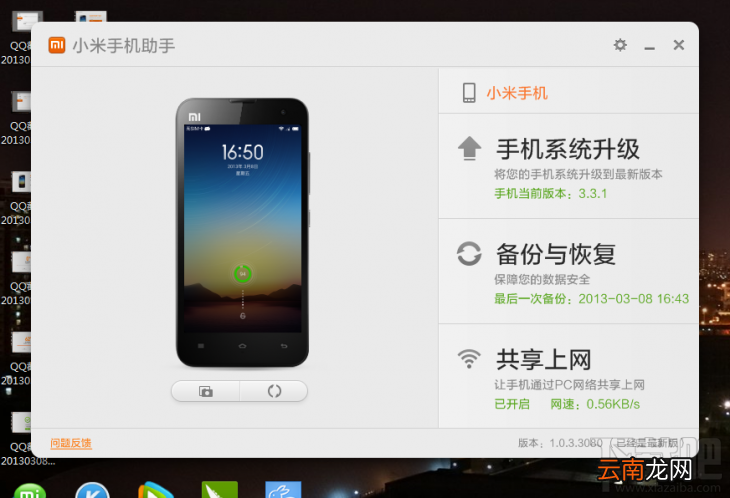
主界面左边区域为手机预览区和截屏区 , 截屏区包括屏幕显示刷新按钮与截屏按钮
点击后会自动截屏生成没有边框的720*1280的高清屏幕截图

文章插图
设置界面常用设置可以设置手机连接时自动启动、连接手机自动开启共享网络
以及双击APK直接安装功能

文章插图
备份管理界面可以管理以前的备份和设置备份存储的目录

文章插图
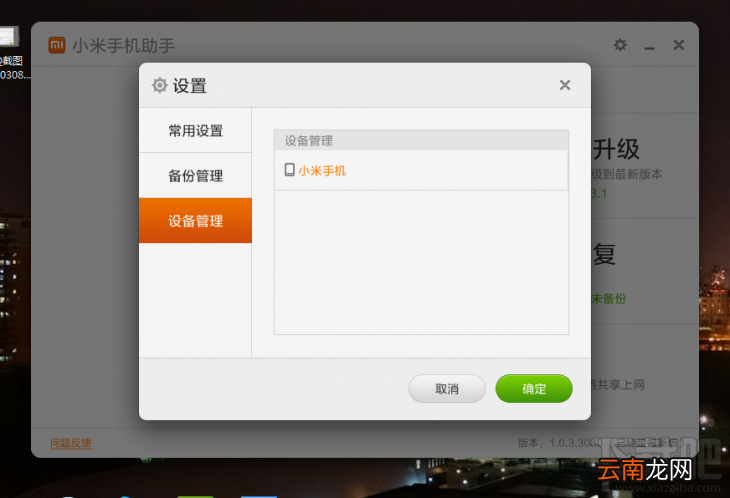
设备管理 , 如果同时连接了几台小米手机还不能识别 , 点击正在连接的设备可以选择
开启自动备份和删除设备
文章插图
二.功能
1.手机系统升级:使用手机系统升级功能就是能帮你升级MIUI到新的版本 , 帮你完成下载
拷贝 , 刷机这一过程 , 让升级手机更简单 。

文章插图
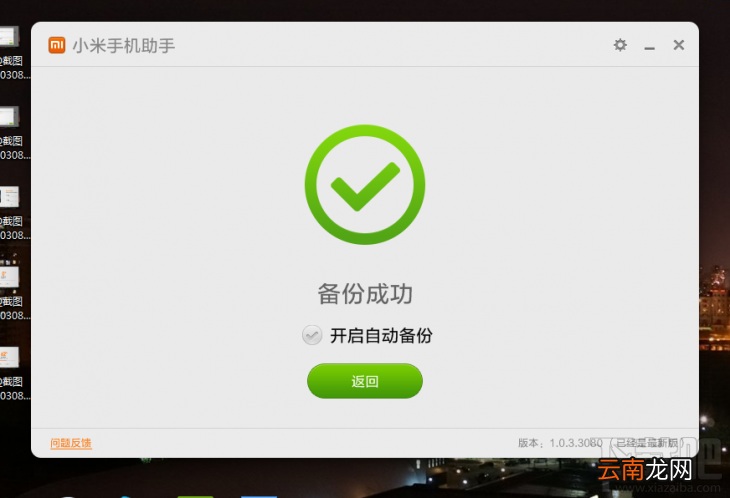
2.备份与还原:该功能与手机端的备份功能类似 , 不过可以将备份数据放置在电脑上 , 节省更多手机空间 。

文章插图

文章插图

文章插图
文章插图

文章插图
开始恢复时候手机无法操作 , 恢复完成后会自动重启

文章插图

文章插图

文章插图

文章插图
3.共享上网:没有WIFI也不怕 , 用手机连接PC后 , 开启共享上网 , 手机就可以通过PC
的网络访问了 , 无论是下载音乐 , 还是下载大型音乐 , 都能让下载速度飚起来
文章插图
连接后手机上标题栏会出现这样的图标 。

文章插图
【小米手机助手怎么使用?小米手机助手安装使用教程】4.设置中开启APK安装后 , 点击APK直接安装应用 。
- 小米手机两指快速截屏
- 小米截图快捷手势
- 手机呼叫等待怎么设置
- 怎么开启陌生电话拦截
- 怎么看华为手机是不是鸿蒙系统
- 续 关于手机软件易用性
- OPPO A8怎么恢复出厂设置
- 刷机手机上的号码没了怎么办
- 三星S6手机使用广角自拍功能的方法
- 质疑手机之王908----十大缺陷