
你们是不是也在使用PPT呢?不过你们晓得使用PPT如何制作出动态表白文字呢?下面这篇文章就为你们带来了使用PPT制作出动态表白文字的具体操作方法 。

文章插图
首先我们来准备好一张图片 。
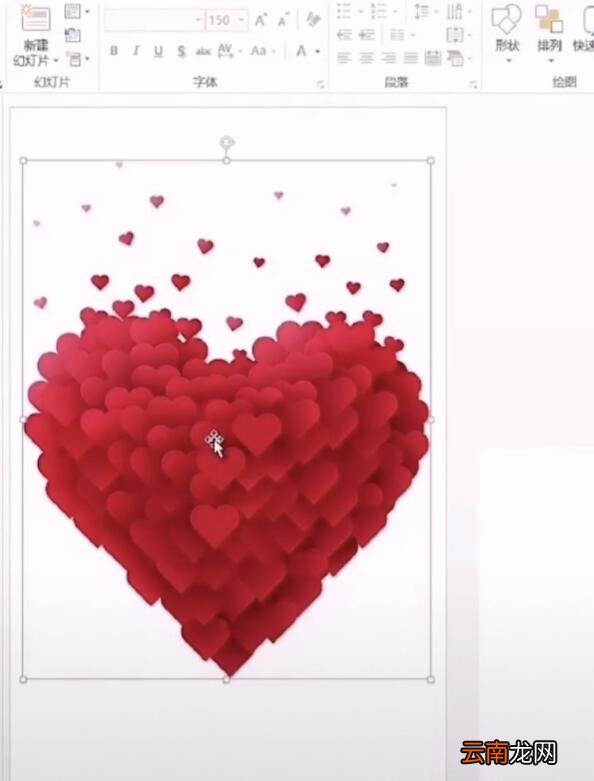
文章插图
插入文本框 。
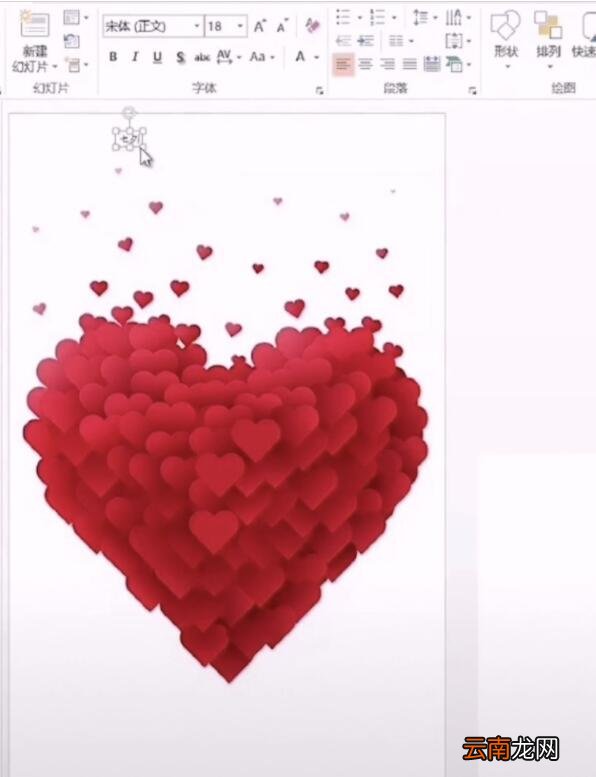
文章插图
输入自己想要表达的文字 。
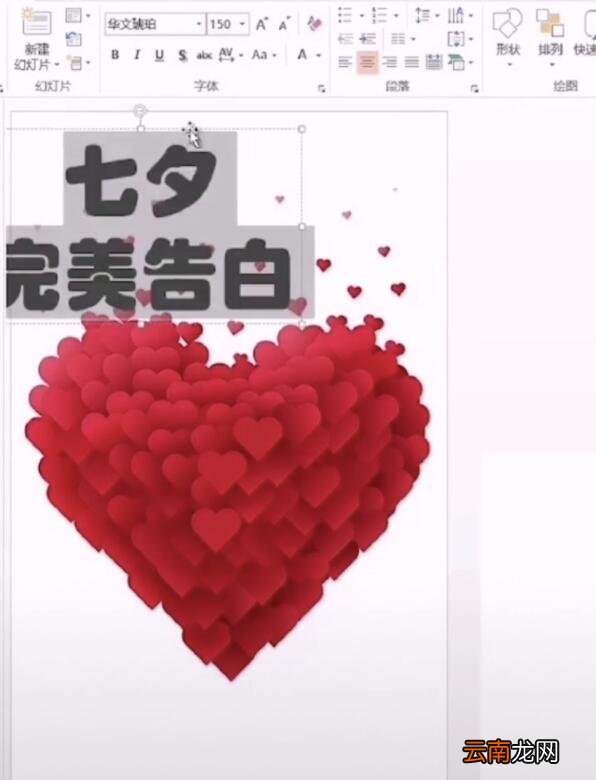
文章插图
调整好大小,放在图形上面 。
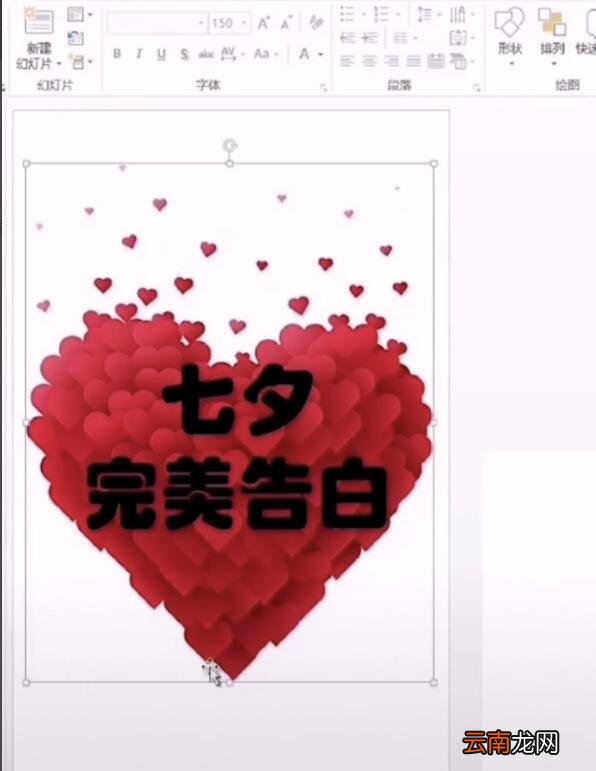
文章插图
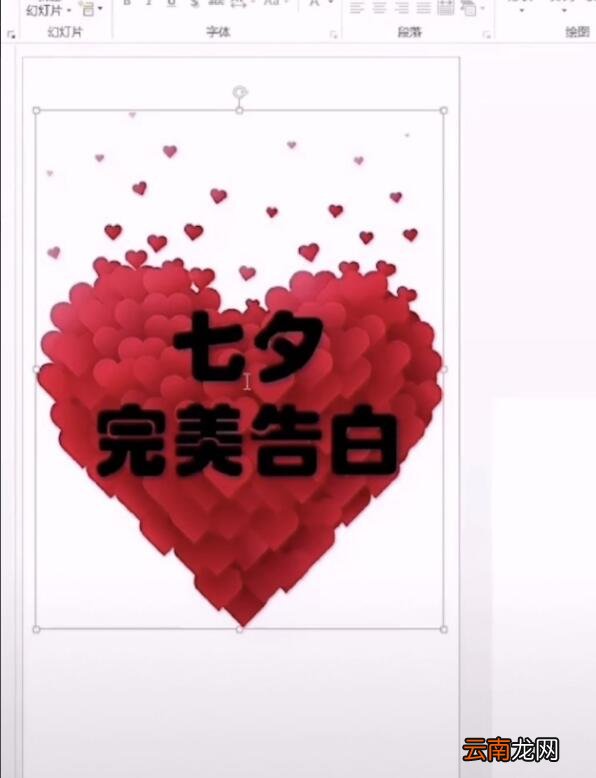
然后按住ctrl,同时选中图片和文字 。
文章插图
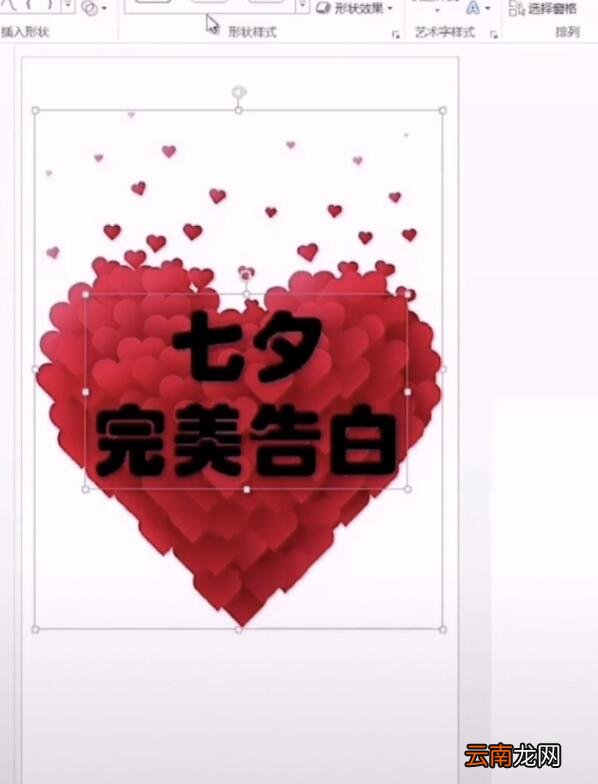
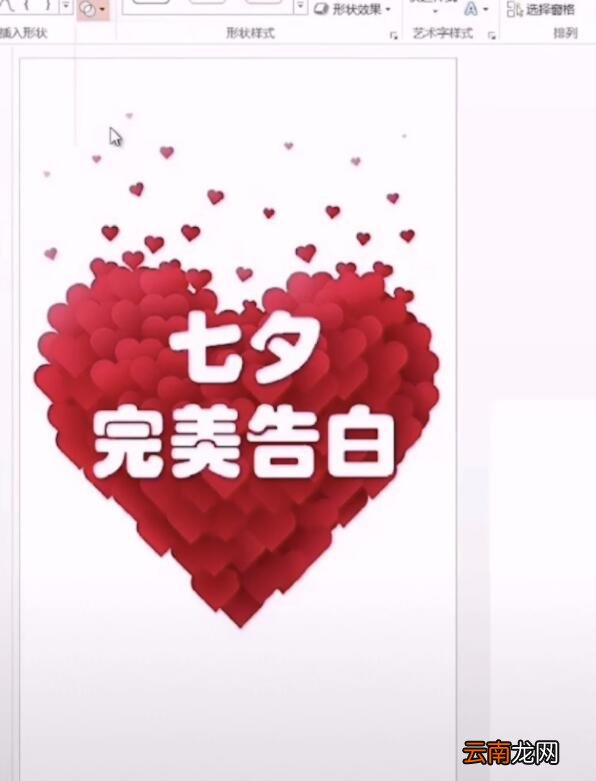
在格式里面,选择减除,文字就是镂空的了 。
文章插图
文章插图
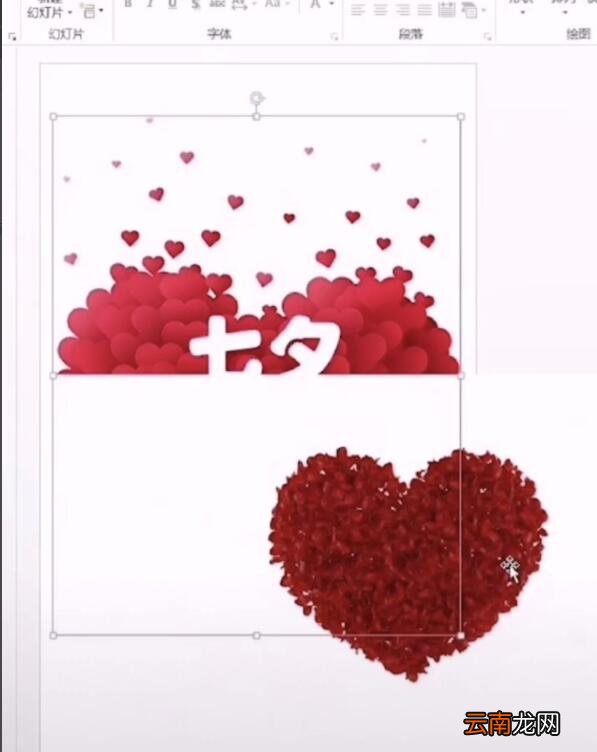
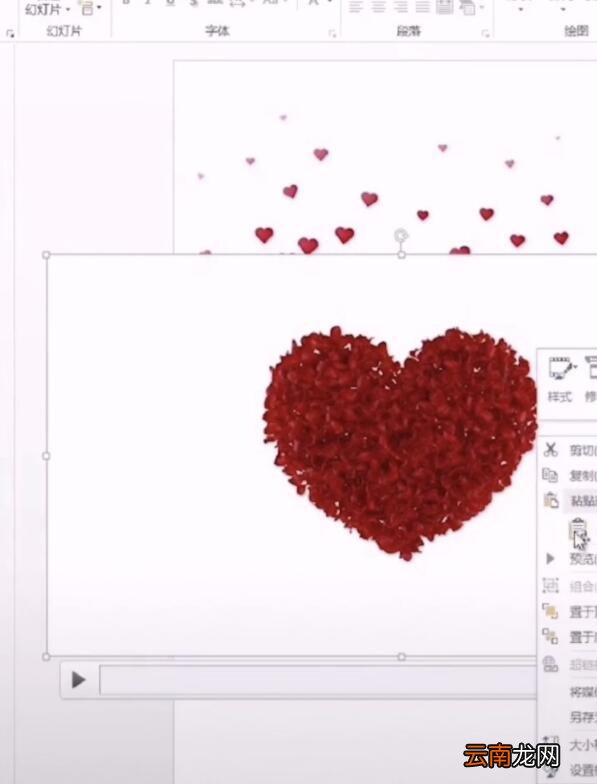
然后投入一个准备的好的花瓣视频 。
文章插图
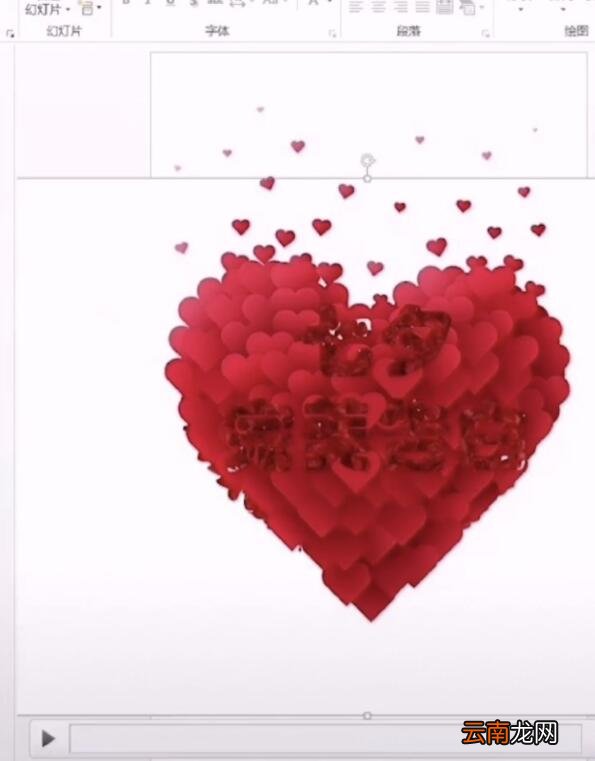
将它至于底层,调整好大小 。
文章插图
文章插图
然后按f5播放,就可以看到效果了 。

文章插图
根据上文描述的使用PPT制作出动态表白文字的具体操作方法,你们自己也赶紧去试试吧!
【使用PPT制作出动态表白文字的具体操作方法】以上就是小编为大家带来的使用PPT制作出动态表白文字的具体操作方法全部内容,更多相关资讯尽在我们!
- 微信的账单怎么快速删除
- 怎么开启陌生电话拦截
- 手环亮度怎么调节
- 空调制热为什么开始时不动空调制热开始时不动的原因
- 铁轨的宽度怎么来的 铁轨的宽度是怎么制定出来的
- OPPO A8怎么恢复出厂设置
- 三星S6手机使用广角自拍功能的方法
- 无键盘使用Windows Vista
- 小米note3通话怎么录音?小米note3通话录音功能的使用方法
- 葱花饼怎么做又松又软 松软可口的葱花饼制作方法