
很多伙伴还不了解咕咚绑定QQ账号的操作过程,下面小编就讲解咕咚绑定QQ账号的操作教程,希望对你们有所帮助哦 。
1.下载安装最新版的咕咚APP,然后点击我的
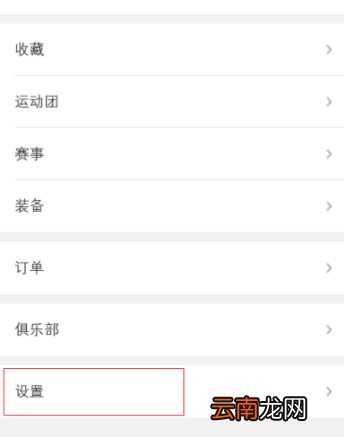
2.在我的界面中,往下滑动,找到最下方的“设置”选项,进行点击 。
文章插图
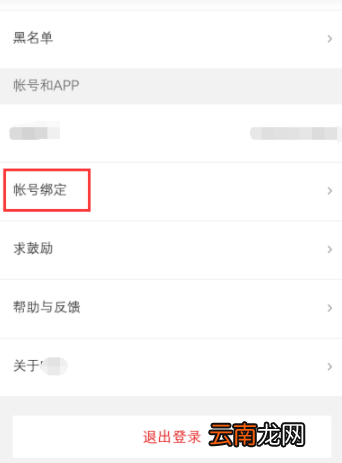
3.在设置界面中,往下滑动,寻找“账号绑定”选项,然后找到之后,进行点击 。
文章插图
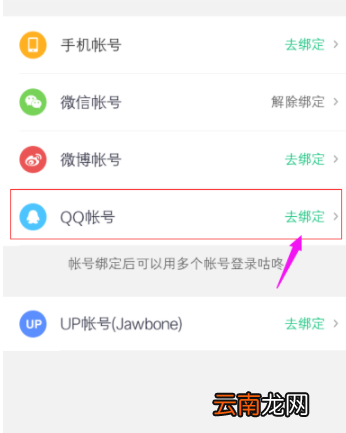
4.在出现的账号绑定界面中,找到“QQ账号”,然后点击右侧的“去绑定”选项,这个时候会转换到另外一个界面 。
文章插图
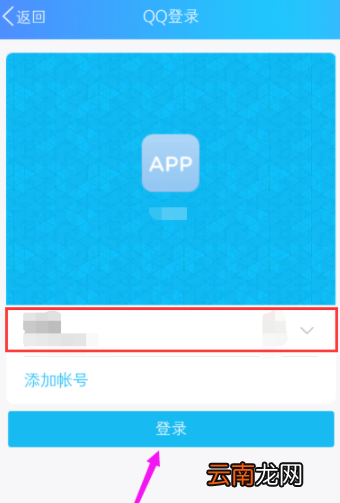
5.这个时候会出现QQ账号授权界面中,然后在下方会自动出现的账号,如果不是绑定出现的这个账号,也可以点击左侧的添加账号选项,如果一切都确认无误后,点击登录即可 。
文章插图
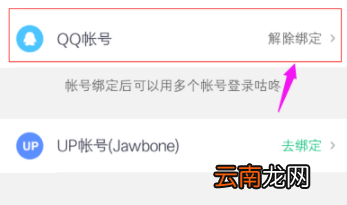
【咕咚绑定QQ账号操作教程分享】6.这个时候在登录该软件页面显示就是已经绑定了 。
文章插图
上面就是小编为大家带来的咕咚绑定QQ账号的操作教程,希望对大家能够有所帮助哦 。
- soul账号被暂时封禁怎么办
- 苹果Apple Pay怎么用?苹果Apple Pay绑定设置方法
- Uplay游戏如何添加到Steam Uplay游戏绑定Steam方法说明
- QQ账号如何注销 注销申请教程说明
- qq绑定的卡丢了怎么办
- 有道云协作如何保障账号安全 账户保护方法分享
- 怎么注销陌陌约会账号
- 华为怎么绑定车钥匙
- QQ在哪绑定闺蜜情侣基友关系?QQ建立关系步骤分享
- 一个身份证能实名几个微信