
想必大家都知道Excel2016是款办公软件 , 但是你们纸袋哦Excel2016的数据透视表怎么排序以及筛选吗?下文就呈现了Excel2016数据透视表排序以及筛选的详细操作步骤 。
文章插图
1、打开excel2016 , 左键点击一次数据透视表最后一个列标题右边相邻的单元格 , 再点击菜单栏上的“数据” , “自动筛选” ,

文章插图
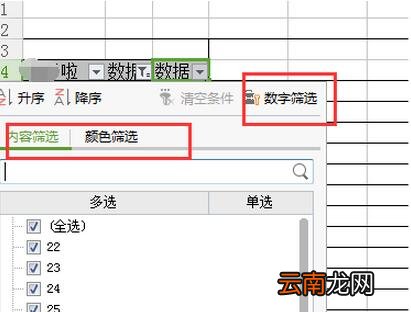
2、之后再点击数据透视表中需要赛选的数据 , 下拉 , 在下拉内容中选择筛选的条件
文章插图
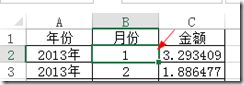
4、选中任意一个可排序的单元格(注意不要选择透视表)
文章插图
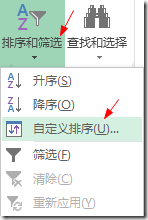
5、点击开始选项卡下排序和筛选→自定义排序 。
文章插图
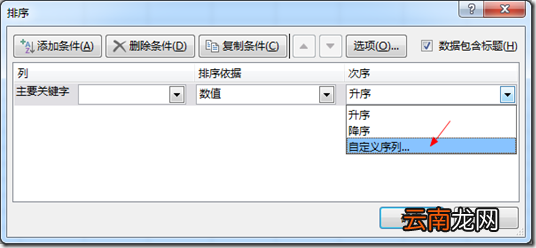
【Excel2016数据透视表排序以及筛选详细操作步骤】6、选择次序中的自定义序列
文章插图
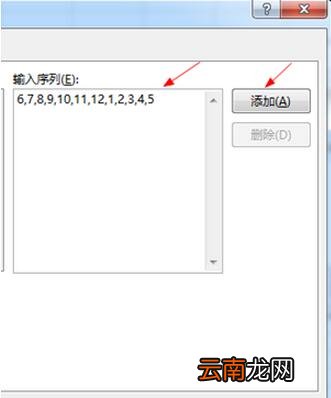
7、以英文逗号隔开输入自定义序列 , 点击添加→确定 。
文章插图
8、关闭排序窗口

文章插图
9、点击透视表中要自定义排序列的向下箭头

文章插图
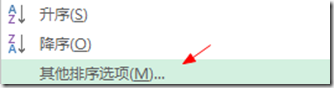
10、选择其他排序选项
文章插图
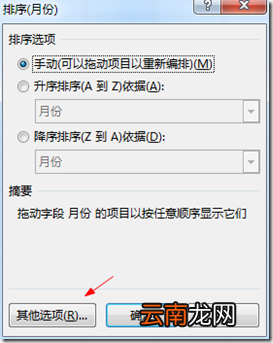
11、点击其他选项
文章插图
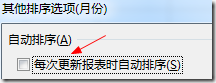
12、取消选择每次更新报表时自动排序
文章插图
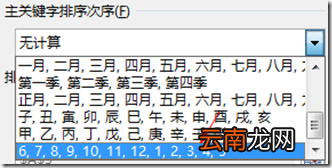
13、选择主关键字排序次序中自定义的顺序 , 点击确定
文章插图
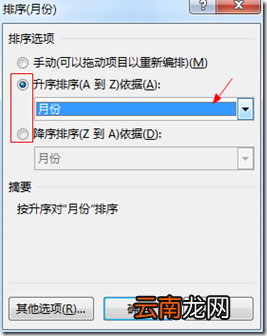
14、选择升序排序降序排序 , 然后选择自定义排序列 , 点击确定
文章插图
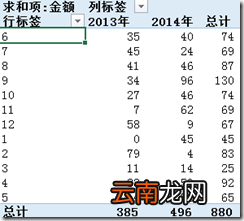
15、下图是根据自定义排序列排序后的效果
文章插图
看完了上文讲解的Excel2016数据透视表排序以及筛选的详细操作步骤 , 你们自己是不是都学会了呢?
- 公积金数据多久更新
- 云计算服务如何保护用户的数据?
- 防止数据泄密 教你在Vista中禁止使用USB
- Vista中如何禁止使用USB防止数据泄密
- 轻松几步 让Vista和移动设备数据同步
- 华为和苹果怎么传数据
- 数据结构和C语言有什么区别
- 数据库完整性包括哪些
- 苹果iphone诊断与用量数据怎么删除
- 数据生命周期