
Photoshop是款非常强大的修图软件,今日在此内容中就为你们带来了Photoshop将照片中多余人物清除的具体操作流程 。
文章插图
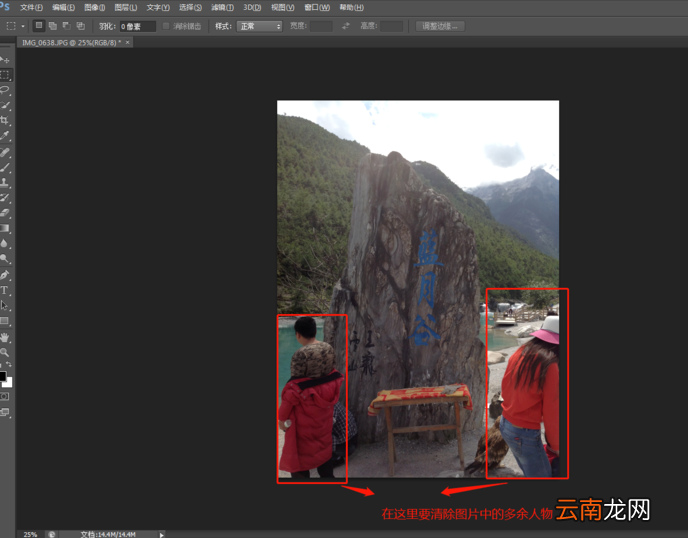
打开Photoshop软件,导入一张图片素材,如图所示,
文章插图
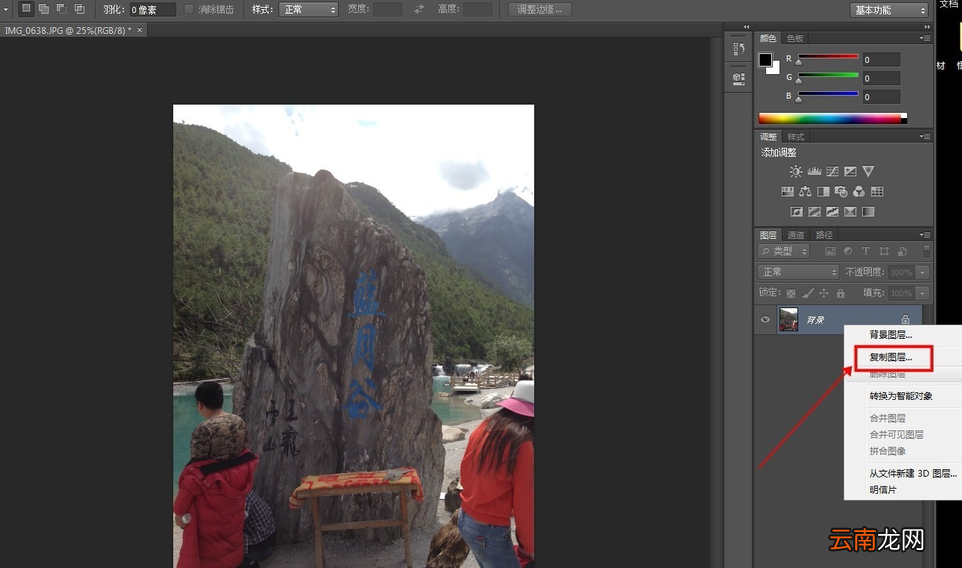
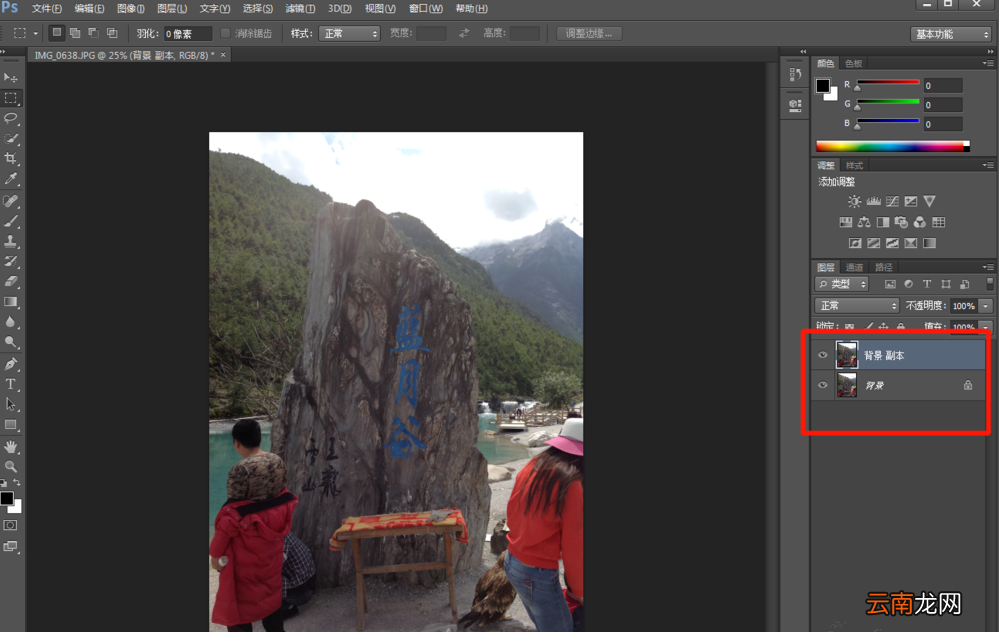
选中图片,鼠标右击,弹出下拉菜单,点击“复制图层”,此时就会得到“背景 副本”图层,如图所示,
文章插图
文章插图
选择“钢笔工具”,将要清除的人物轮廓给描绘出来,如图所示,
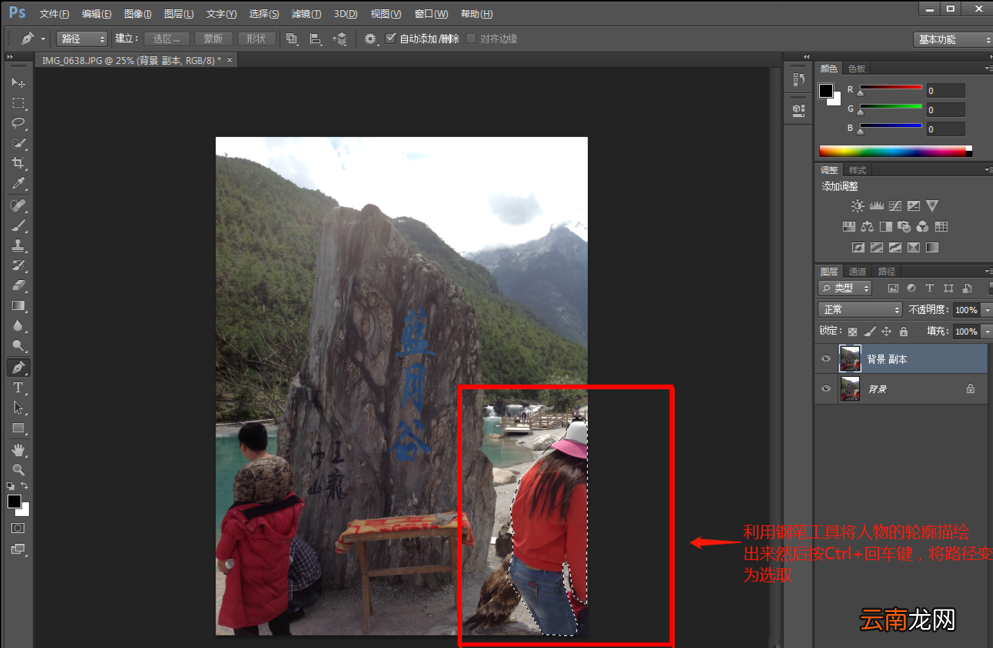
文章插图
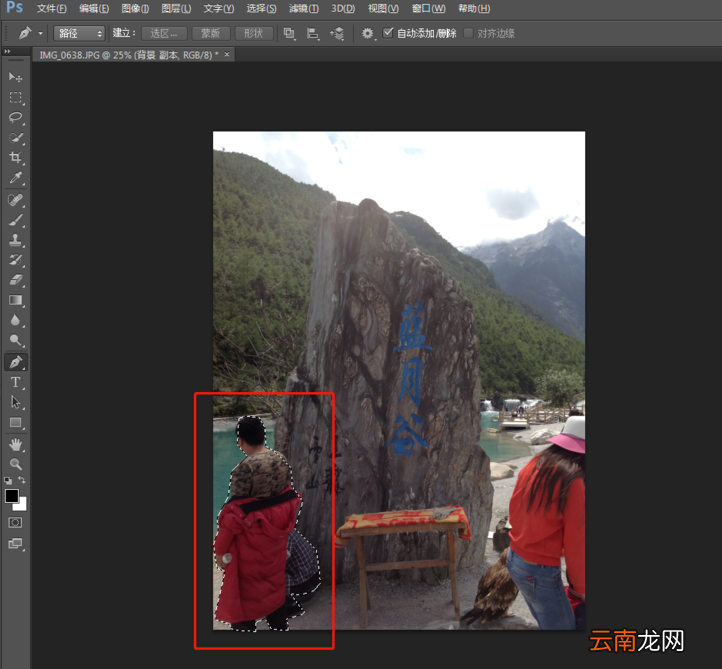
文章插图
【Photoshop将照片中多余人物清除具体操作流程】然后依次点击菜单栏的“编辑”——“填充”——“内容识别”,如图所示,
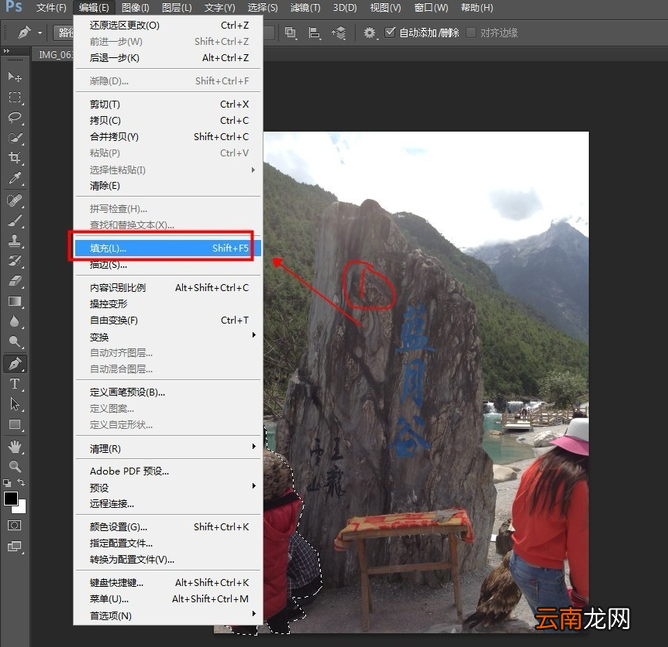
文章插图
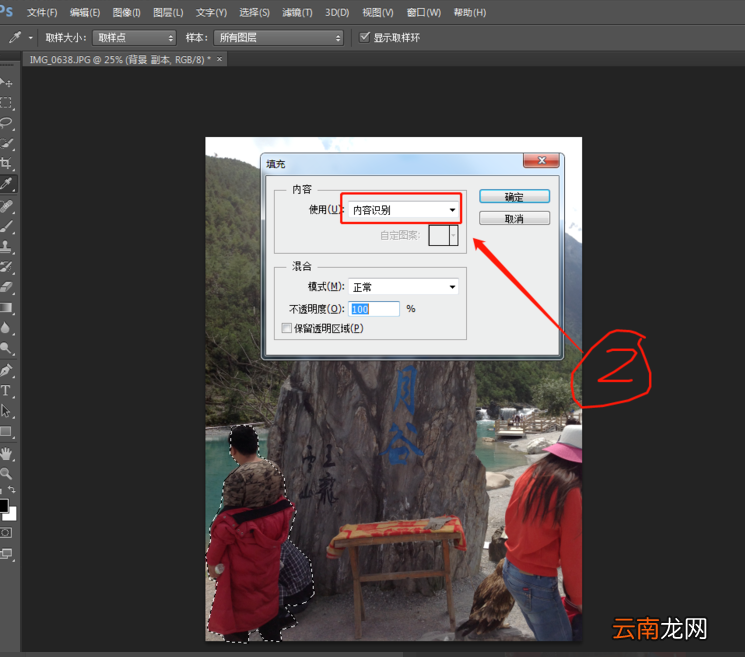
文章插图
点击确定,开始处理图片,图片处理完成,人物就会没有了,如图所示,
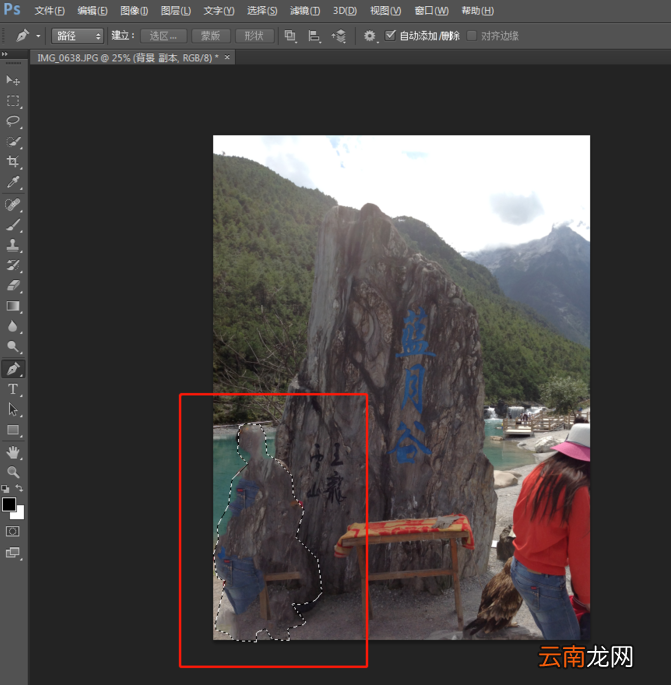
文章插图
最后按快捷键【Ctrl D】取消选区,利用同一方法来清除其它人物,最终效果如图 。
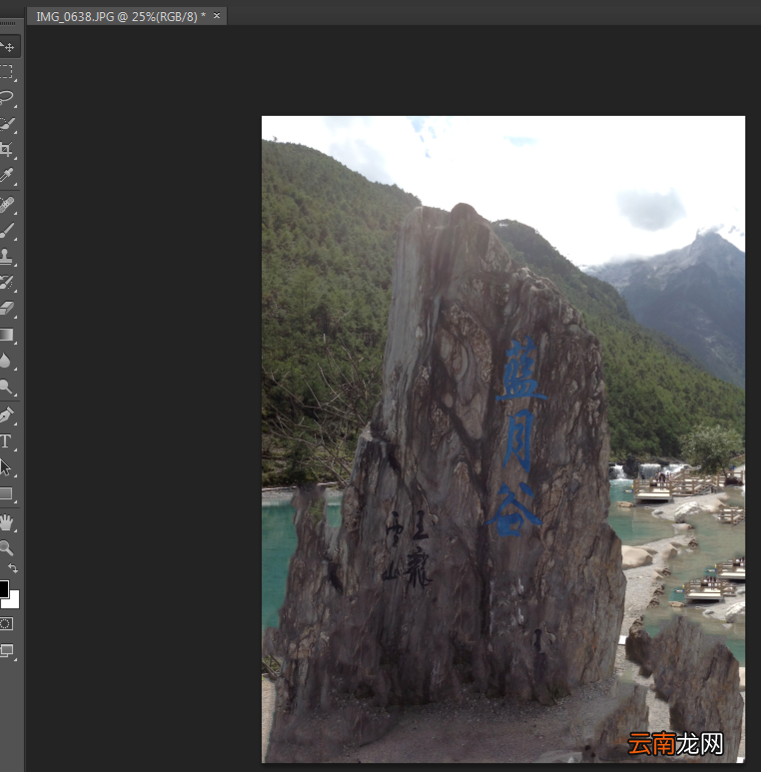
文章插图
相信你们看完了以上描述的Photoshop将照片中多余人物清除的具体操作流程,应该都能够学会啦!
- 护照去哪里办
- 数码相机照相怎么能显示时间
- 营业执照忘了注销罚款多少
- 葱花饼怎么做又松又软 松软可口的葱花饼制作方法
- 香椿冷冻保存方法 香椿冷冻保存的方法
- 手工汤圆怎么保存
- 50克是多少 参照物
- QQ坦白说有什么功能 坦白说功能说明
- 苹果手机怎么删除云盘照片 iPhone怎么删除云盘照片
- 三星Note5手机照片移动到隐私模式的方法