
iOS11卸载未使用应用在哪?iOS11怎么卸载应用?前面 , 小编就跟大家介绍过iOS11系统的一些使用技巧 , 但还是有用户对于iOS11新增功能的使用还不是很熟悉 。比如说 , iOS11卸载未使用应用在哪?iOS11卸载未使用应用在哪?iOS11怎么卸载应用?今天 , 小编就给大家详细解答下iOS11卸载未使用应用使用教程 , 一起来看看吧!
iOS11卸载未使用应用在哪?

文章插图
iOS11
iOS11卸载未使用应用是什么?
简单的来说 , 就是指系统会自动移除用户未曾使用过的应用APP , 但将保留其文稿和数据 。重新安装应用会将数据放回 , 而且该应用仍然可以在App Store中找到 。那么这个功能有什么用呢?其实有的时候用户曾经下载过一些应用 , 但因为某种缘故一直未曾使用过 , 这样的话肯定占用了手机存储空间 , 如果开启卸载未使用应用程序 , 这些不曾使用过的应用就会自动移除 , 这样利于节省手机存储空间 。
iOS11卸载未使用应用在哪?
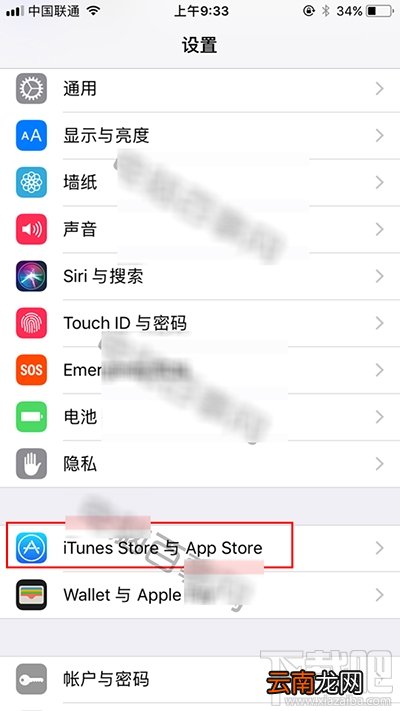
一、首先进入设置页面之后 , 在其下方找到【iTunes Store与App Store】选项 , 如图所示 。
文章插图
iOS11
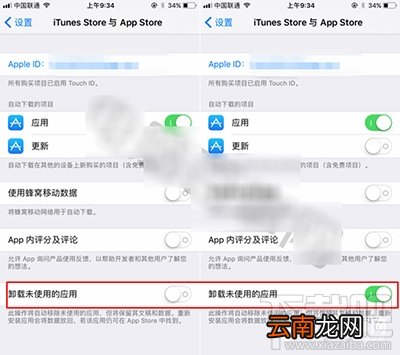
二、然后即可在所在页面最下方找到【卸载未使用应用】开启开关 , 系统默认是关闭的 , 需要手动开启 , 开启之后即可正式启用这个功能 。
文章插图
iOS11
【iOS11卸载未使用应用在哪?iOS11怎么卸载应用?】以上就是iOS11卸载未使用应用在哪?iOS11怎么卸载应用的介绍 。值得一提的是 , 对于这个功能具体提到的未使用究竟是多多长时间没有使用 , 对于这点苹果官方尚未做出解释 , 究竟是一次都没有使用过还是好长时间不曾使用过呢?
- 怎么卸载万能PDF
- 方便轻松在多重系统中轻松卸载Vista
- 不可不知 在多重系统中轻松卸载Vista
- oppo卸载语音助手
- oppo手机游戏空间卸载了怎么恢复
- 微信卸载重装怎么恢复聊天记录
- 双系统轻松卸载Windwos Vista系统攻略
- 双系统卸载Win Vista系统攻略
- 手机上的预装应用怎么卸载
- 趣步卸载了以后安全吗