
在荣耀10青春版怎么隐藏照片呢?下面就为大家分享荣耀10青春版隐藏照片的操作教程 , 有需要的可以来了解了解哦 。
【荣耀10青春版隐藏照片的操作教程】荣耀10青春版隐藏照片的操作教程

文章插图
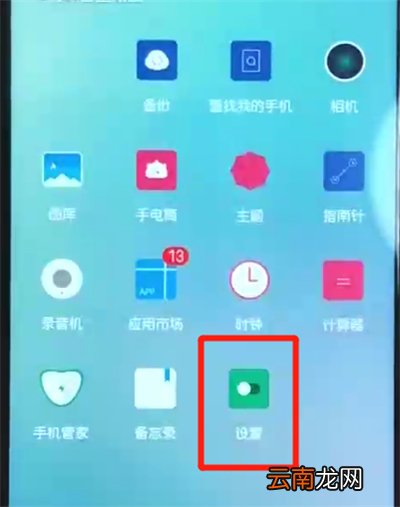
1.首先我们进入荣耀10青春版手机桌面 , 点击设置
文章插图
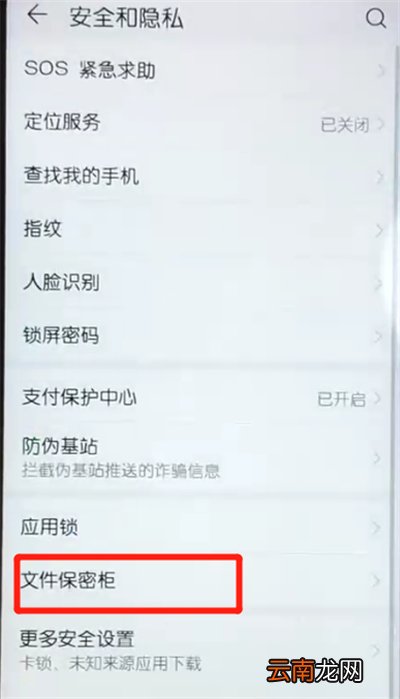
2.点击安全和隐私 , 点击文件保密柜
文章插图
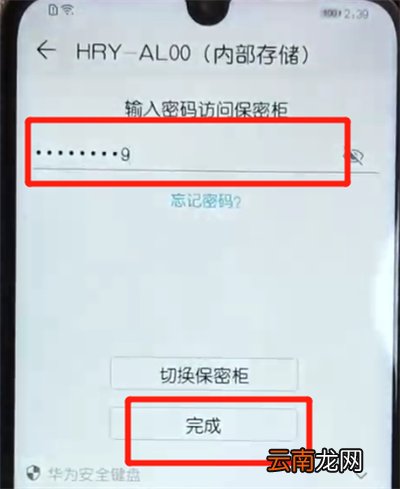
3.输入访问密码 , 点击完成
文章插图
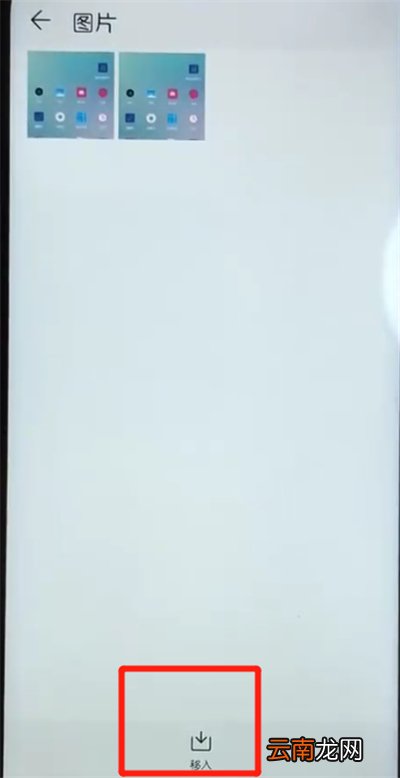
4.点击图片 , 点击下方的移入 , 选择一张你想要隐藏的照片 , 点击移入即可成功移入保密柜
文章插图
以上就是小编为大家带来的荣耀10青春版怎么隐藏照片操作方法 , 更多精彩教程尽在我们rkxy.com.cn!
- 沃尔沃混动版SUV有哪些
- 荣耀50设置返回键
- vans普通版和pro区别 vans普通版和pro有什么区别
- 荣耀50怎么设置24小时时间
- 6600软件版本历史
- i排版如何更换样式颜色 颜色设置方法分享
- iTunes最新版本如何设置铃声 iTunes新版设置手机铃声技巧介绍
- OPPO手机设置coloros版搜狗输入法的方法教程
- i排版图片工具条如何使用 工具条使用方法介绍
- 迅雷U享版离线如何下载 离线下载方法说明