
提起PPT这款软件,相信在座各位应该都不陌生,不过你们晓得PPT如何设置文字以及背景主题色呢?下文就带来了PPT设置文字以及背景主题色的具体操作方法 。

文章插图
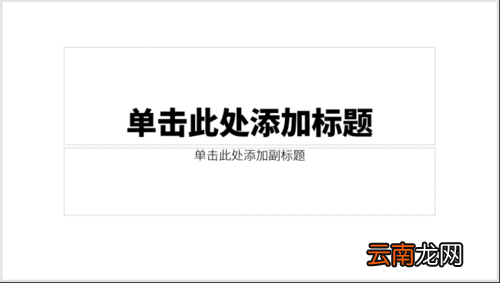
打开PPT,建立空白演示文稿 。
文章插图
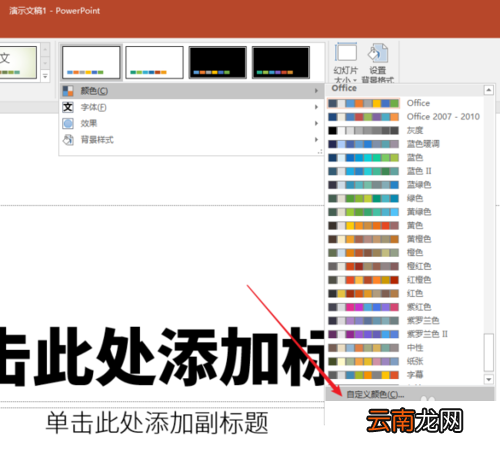
点击【设计】—【变体】—【颜色】—【自定义颜色】 。
文章插图
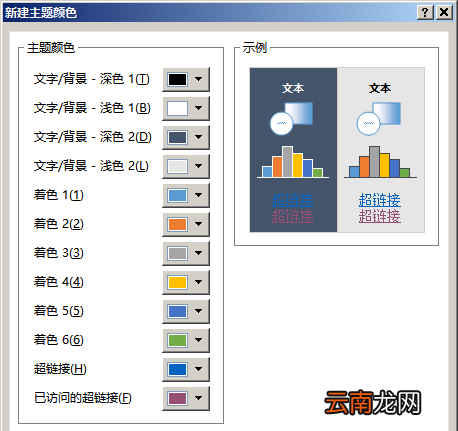
打开【新建主题颜色】设置窗口 。
文章插图
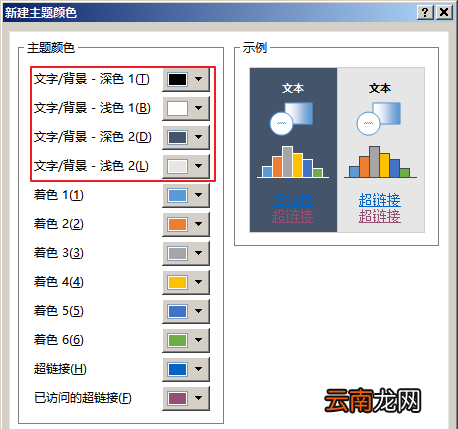
【PPT设置文字以及背景主题色具体操作方法】前四种颜色为背景颜色和文字颜色 。
文章插图
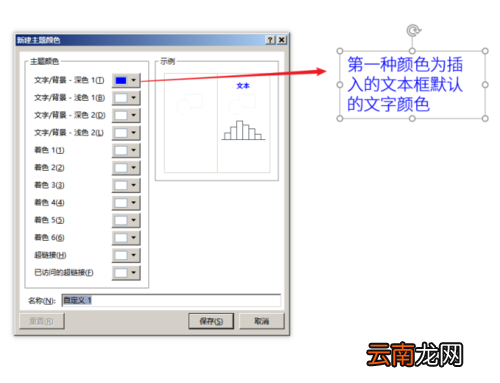
第一种颜色为新建文本框文字默认的颜色,设置后,插入的文本框文字都将使用该颜色 。
文章插图
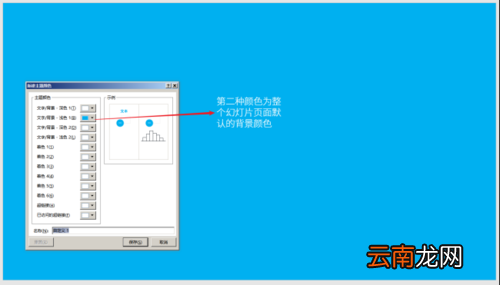
第二种为页面背景颜色,即新建立的幻灯片的整个页面背景默认会使用该颜色 。
文章插图
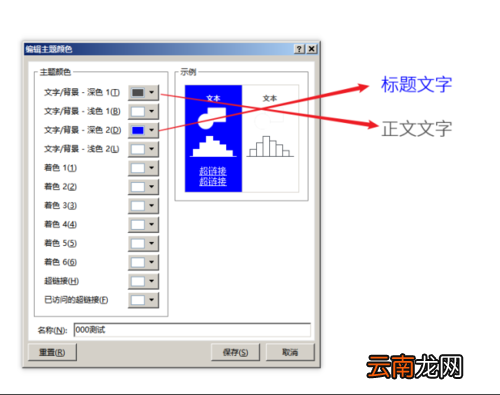
第三种颜色,可以作为标题文字的颜色 。即插入标题文本框后,点击使用该颜色,以便与正文文字颜色相区别 。
文章插图
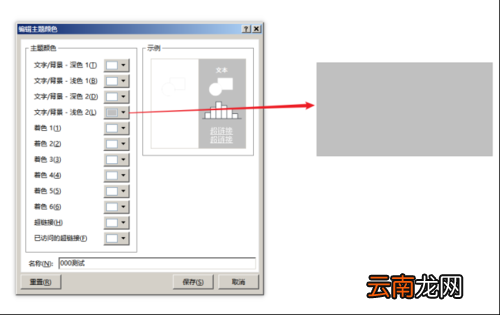
第四种颜色,可以作为幻灯片中插入的辅助图形(色块)的颜色 。
文章插图
依照上文描述的PPT设置文字以及背景主题色的具体操作方法,相信你们应该都学会设置的方法啦!
- 手机呼叫等待怎么设置
- 华为平板怎么设置一直横屏
- 三星S6设置拒接电话发送短信的方法
- 荣耀50设置返回键
- OPPO A8怎么恢复出厂设置
- Vista系统信息设置随心所欲
- OPPO A8怎么设置手机语言
- 荣耀50怎么设置24小时时间
- 地铁站台前为什么要设置黄色安全线?
- i排版如何更换样式颜色 颜色设置方法分享