
常规的放大照片会会发现照片会变的模糊 , 你们知道使用Photoshop如何无损放大照片吗?下文就为你们带来了Photoshop无损放大照片的具体操作方法 。

文章插图
打开Photoshop软件 , 导入一张图片素材 , 将图片正常缩放3倍 , 可以看到图片特别模糊 ,

文章插图
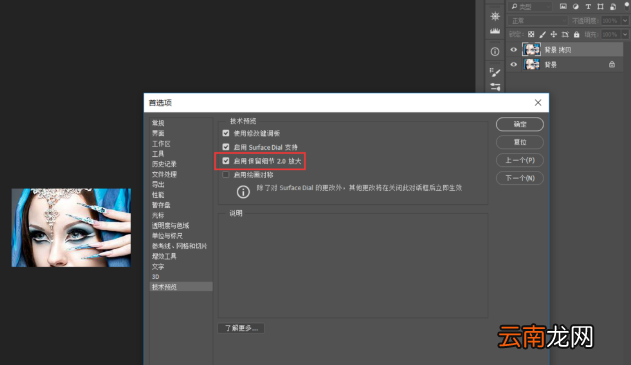
按住快捷键【ctrl J】来复制图层 , 打开菜单栏的编辑——首选项——技术预览 , 勾选“保留细节2.0” , 点击确定 ,
文章插图
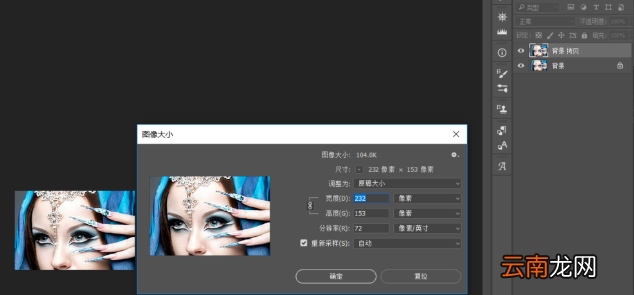
点击菜单栏的图像——图像大小(快捷键alt ctrl I) , 弹出对话框 , 调整尺寸大小 ,
文章插图
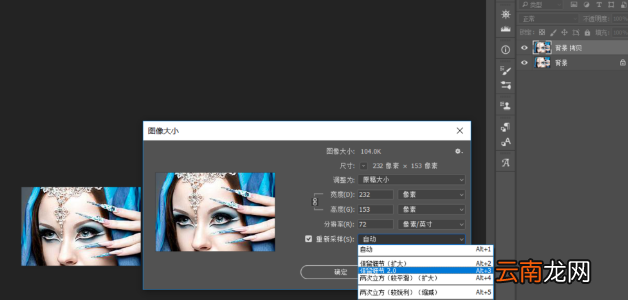
勾选“重新采样” , 点击下拉按钮 , 选择“保留细节2.0” ,
文章插图
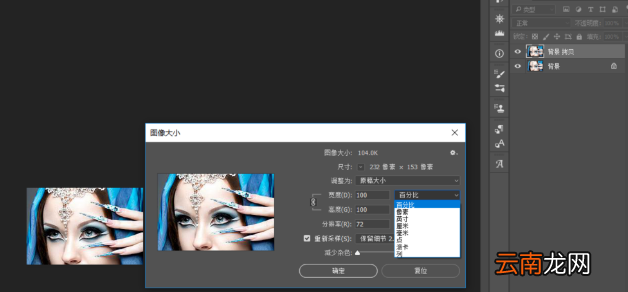
【Photoshop无损放大照片具体操作方法】点击宽度和高度下拉按钮 , 选择单位“百分比” , 将参数调整为300(数值可自行调整 , 不是固定值) ,
文章插图
将“减少杂色”调整到100% , 点击确定 ,
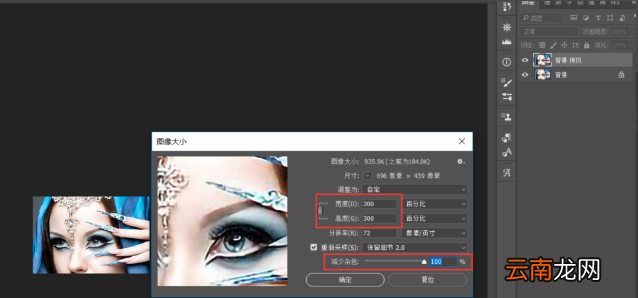
文章插图
依照上文描述的Photoshop无损放大照片的具体操作方法 , 你们自己也赶紧去试试吧!
- 苹果iPhone6s图片无限放大的方法
- oppofindx2怎么设置放大手势
- Windows Vista轻松无损分区
- Photoshop如何制作流星效果_Photoshop制作流星效果技巧分享
- 电脑怎么放大屏幕
- photoshop新手如何自学? 零基础入门攻略
- photoshop新手如何自学 新手自学方法说明
- Photoshop CC2019如何安装 安装方法分享
- 键盘放大缩小快捷键是什么
- 镜连招怎么放