
Photoshop是我们生活以及工作中都经常使用的软件,那么你们知道Photoshop中使用钢笔工具是怎么抠图的吗?在此教程内就带来了Photoshop中使用钢笔工具抠图的具体操作流程 。

文章插图
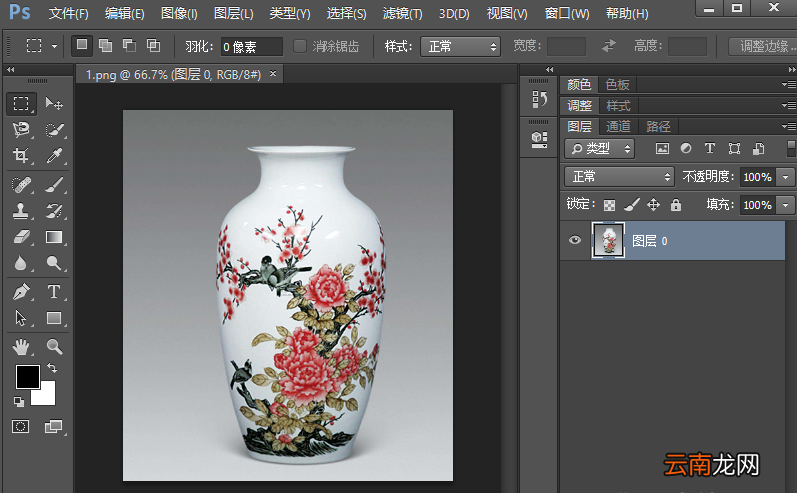
打开Photoshop,导入需要处理的图片 。
文章插图
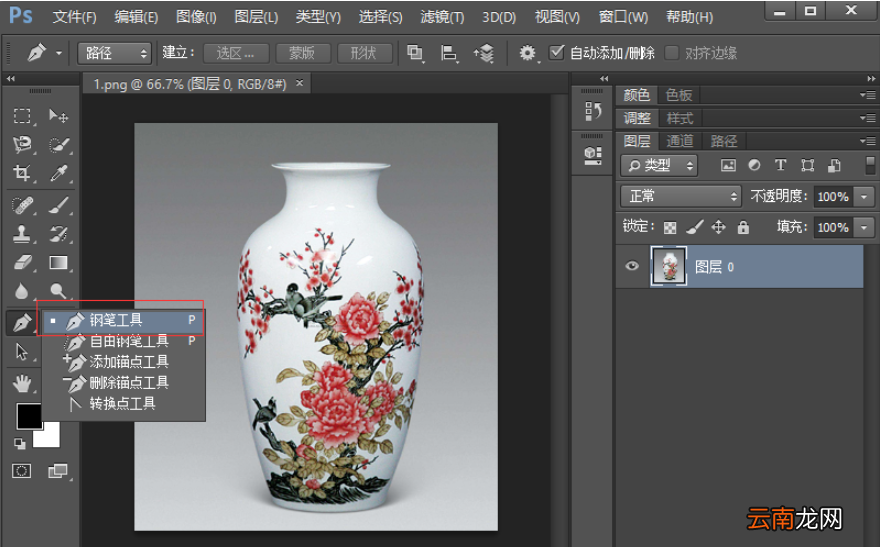
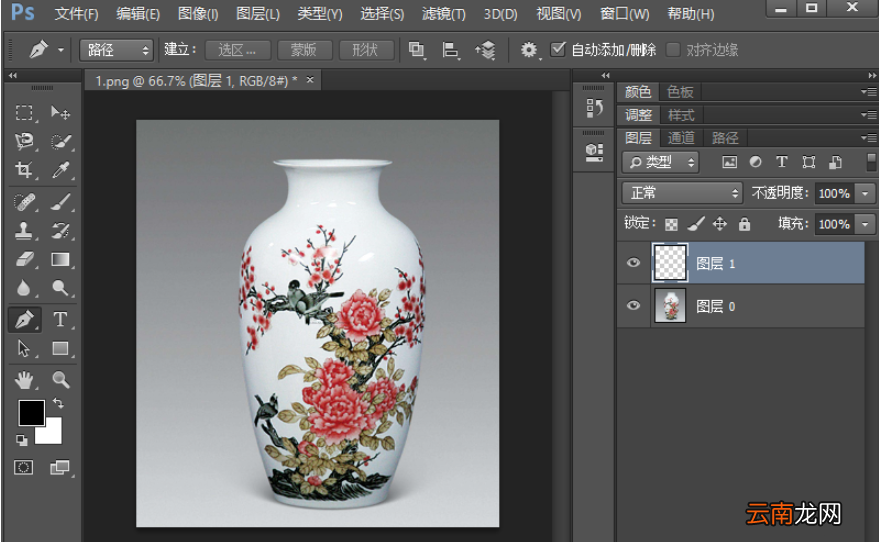
选择钢笔工具,然后新建一个空白图层 。
文章插图
文章插图
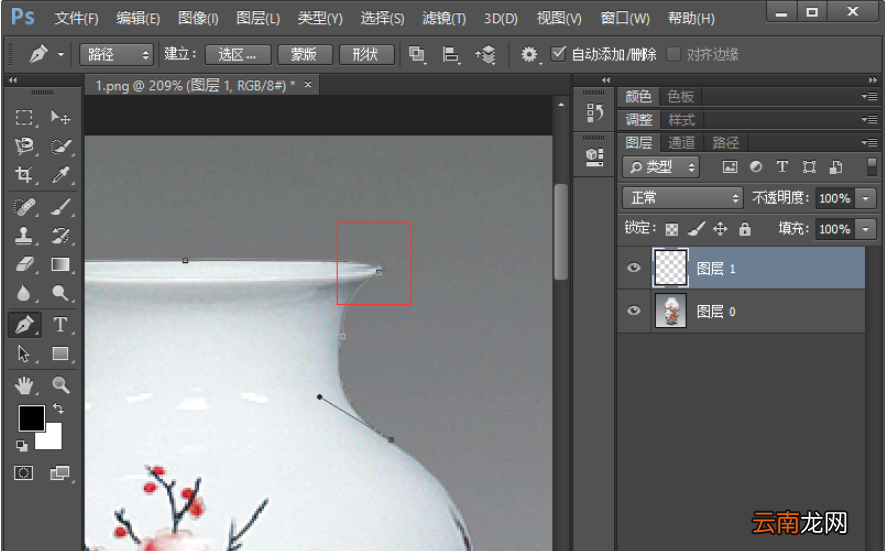
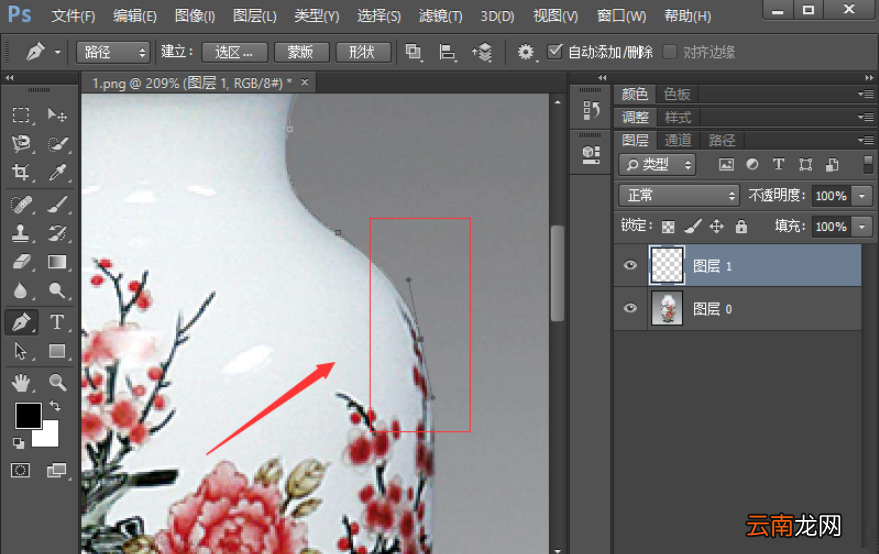
使用钢笔工具,在需要抠的物体边缘点一个点,然后沿着它的边缘一个方向再点一下,不要立刻松开,然后拖动出两个锚点,使得两个点之间的曲线贴合物体边缘 。需要注意的是,在反向拐点处,我们需要按住alt键,把锚点断开 。
文章插图
【Photoshop中使用钢笔工具抠图具体操作流程】在顺向的时候就没必要那样做了 。
文章插图
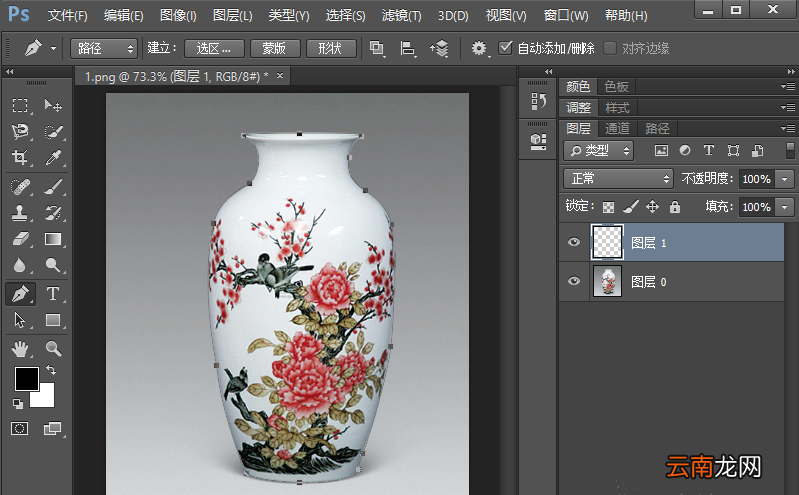
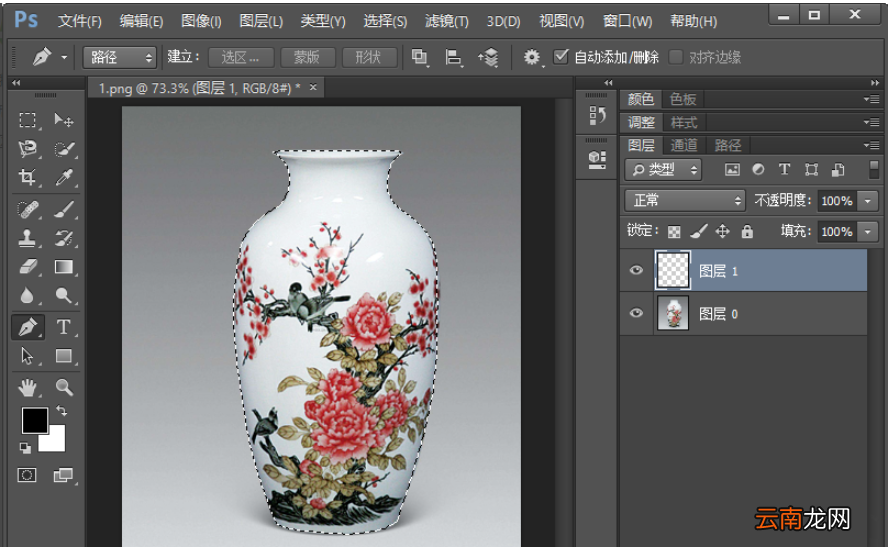
我们沿着物体边缘使用钢笔勾勒出轮廓,按键盘的ctrl enter键,把路径变为选区 。
文章插图
文章插图
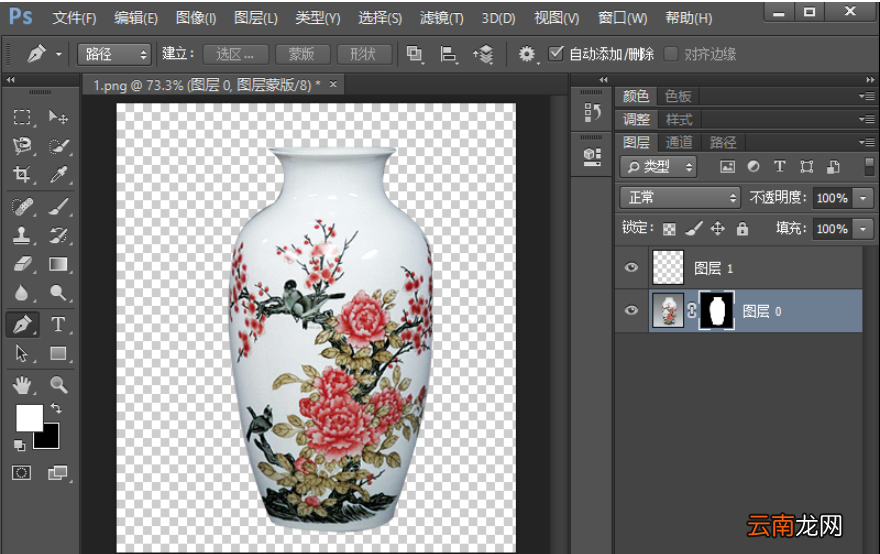
然后选择背景图层,点击下面添加图层蒙版的按钮,添加一个图层蒙版,这样就把物体抠出来了,效果如图所示 。
文章插图
看完了以上描述的Photoshop中使用钢笔工具抠图的具体操作流程,你们自己也赶紧去试试吧!
- 微信的账单怎么快速删除
- 少年歌行中无心喜欢谁
- 爱莲说中莲花的品质 爱莲说中莲花的美好之处
- 怎么开启陌生电话拦截
- 手环亮度怎么调节
- 雪花酥的做法
- 中心城市有哪些
- 在腾讯文档中导出文档保存到本地的详细步骤
- 数学题中的相遇是什么意思
- 数学中的截距