
很多的工作都需要使用Photoshop这款软件 , 那么你们知道使用Photoshop如何让照片变清晰呢?今天在这里就为大伙带来了使用Photoshop让照片变清晰的具体操作方法 。

文章插图
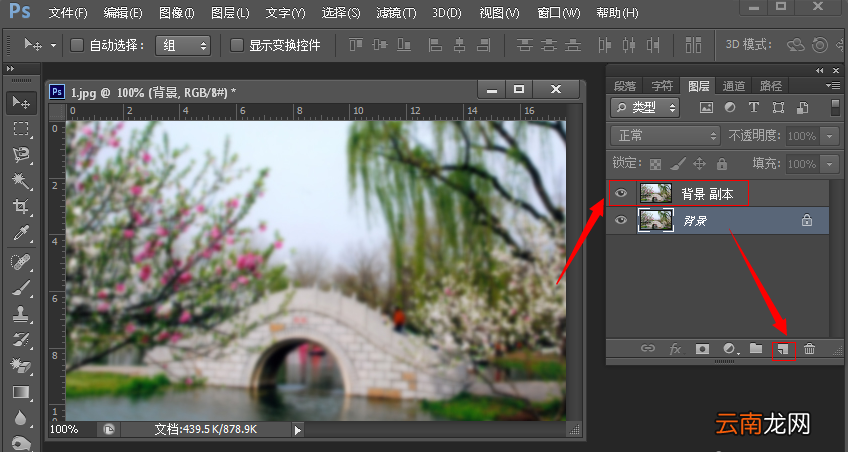
打开Photoshop , 导入需要处理的图片 , 选中背景层 , 拖动至【新建图形按钮】上 , 复制出背景副本;
文章插图
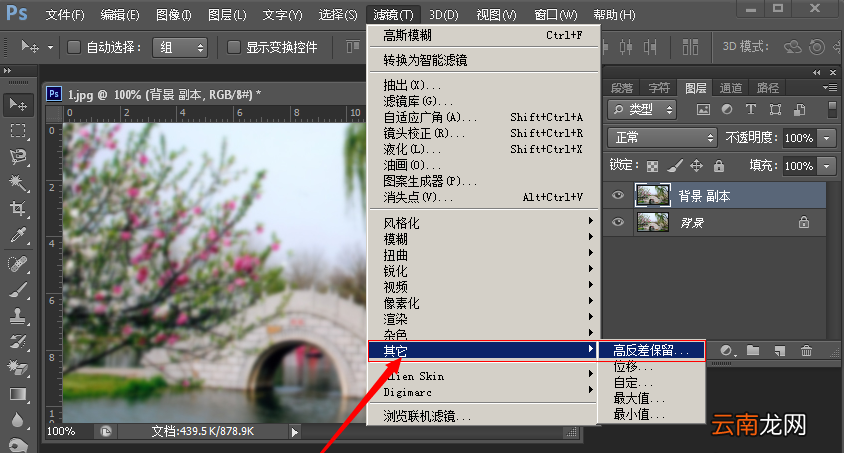
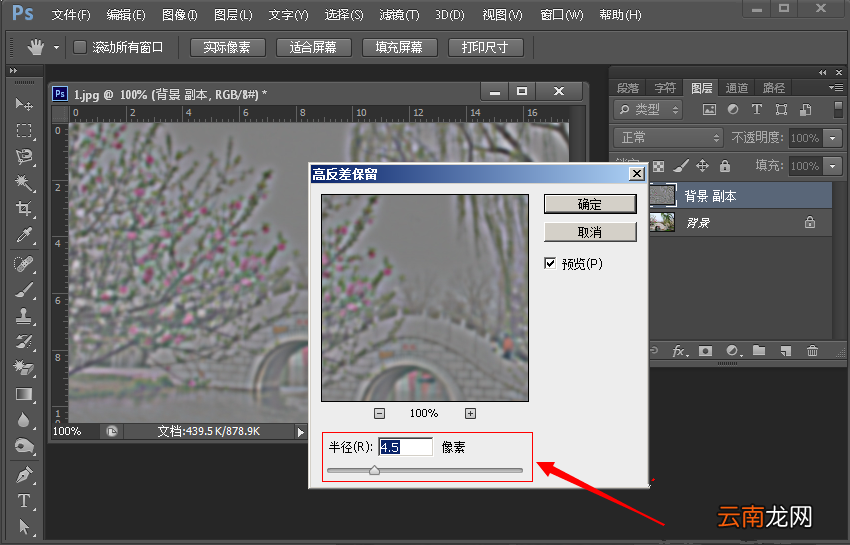
点击菜单栏的滤镜——其他——高反差保留 , 半径值根据图片情况来定 , 一般2到5左右;
文章插图
文章插图
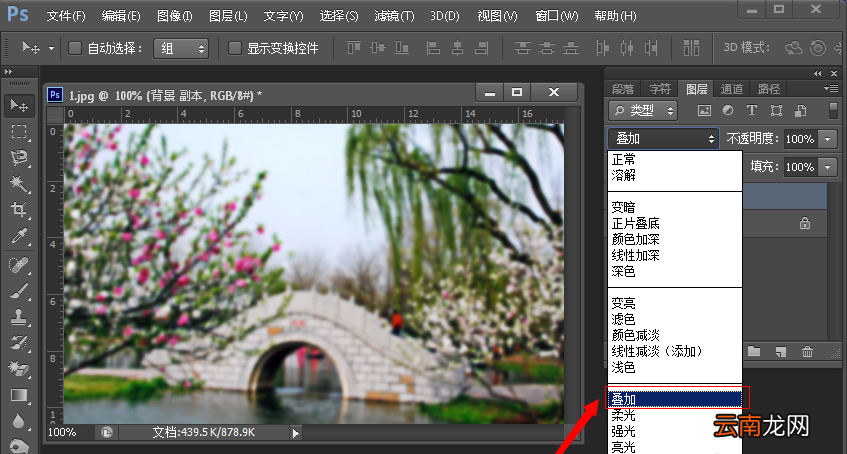
在图层面板中将图层混合属性更改为【叠加】;
文章插图
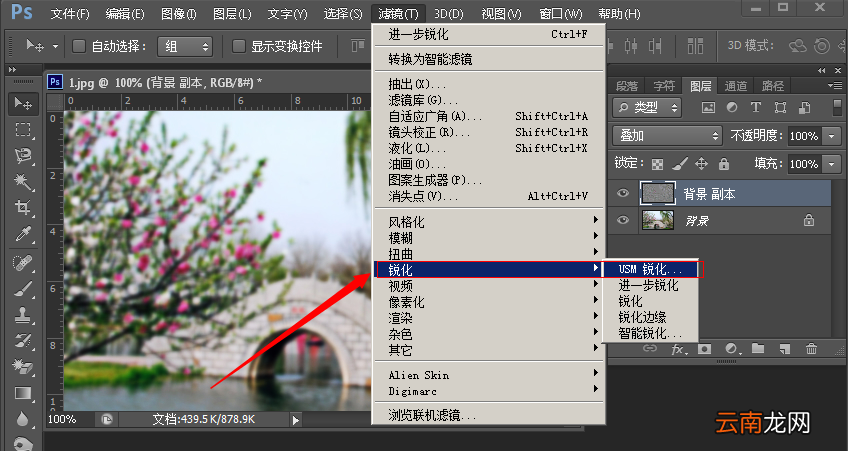
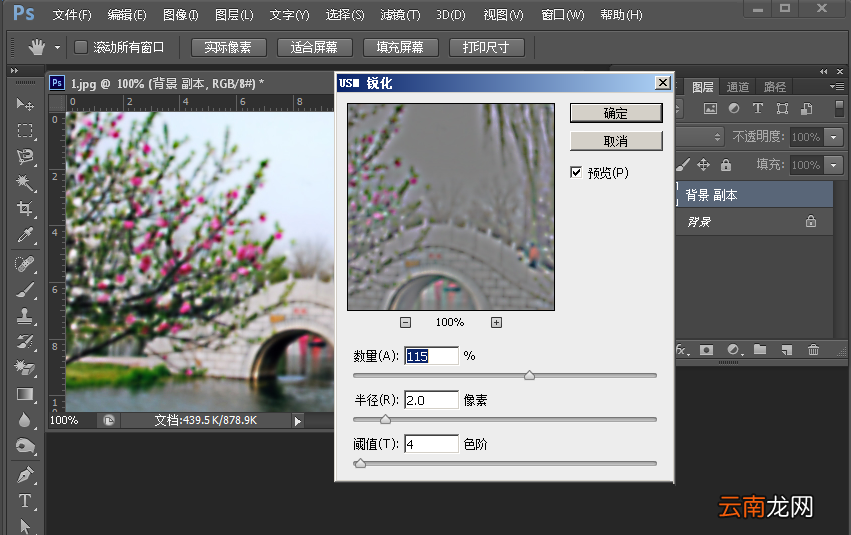
点击菜单栏的滤镜——锐化——USM锐化 , 数值根据图片的情况来定;
文章插图
文章插图
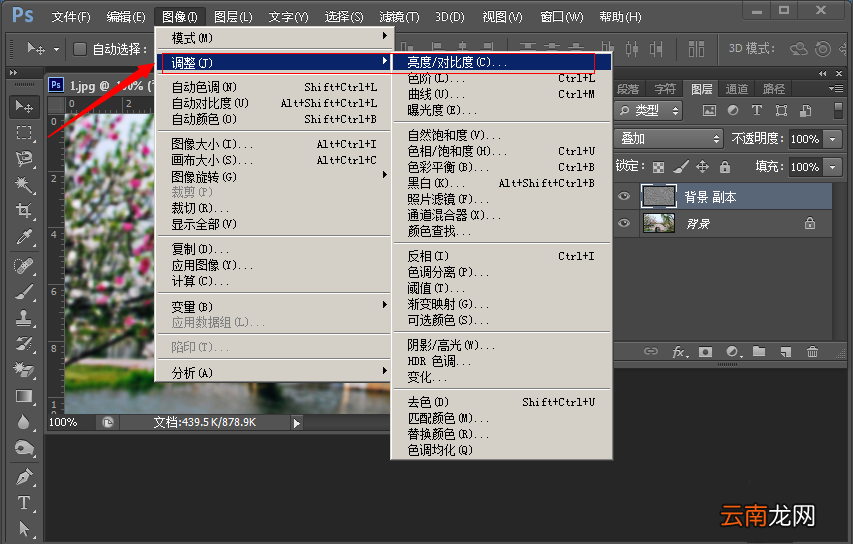
点击菜单栏的图像——调整——亮度/对比度(亮度、对比度数值根据图片的情况自己来定) , 然后保存文件 。
文章插图
【使用Photoshop让照片变清晰具体操作方法】看完了以上为你们描述的使用Photoshop让照片变清晰的具体操作方法 , 你们自己也赶紧去试试吧!
- 微信的账单怎么快速删除
- 怎么开启陌生电话拦截
- 手环亮度怎么调节
- OPPO A8怎么恢复出厂设置
- 三星S6手机使用广角自拍功能的方法
- 无键盘使用Windows Vista
- 如何让酒店智能门锁初始化
- 小米note3通话怎么录音?小米note3通话录音功能的使用方法
- 防止数据泄密 教你在Vista中禁止使用USB
- apple pay如何使用?Apple Pay安装使用方法