
很多的小伙伴们都在使用Win10系统 , 那么你们晓得Win10系统中如何将Windows文件保护关闭呢?今日在此就呈现了Win10系统中将Windows文件保护关闭的具体操作方法 。

文章插图
1、在Win10系统下 , 按住键盘的“Win R”快捷组合键 , 打开“运行”对话框 , 输入“gpedit.msc”命令 , 然后再点击“确定”按钮;
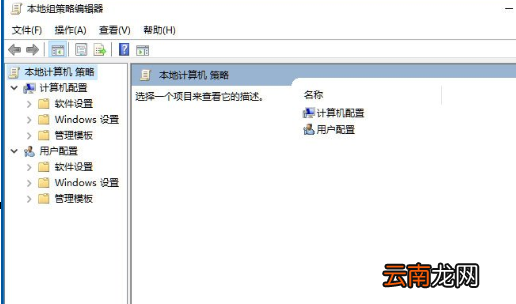
2、点击确定按钮后 , 这个时候会打开“本地组策略编辑器”对话窗口;
文章插图
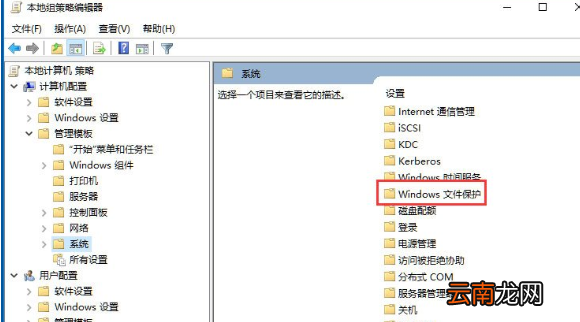
3、在本地组策略编辑器窗口的左侧小窗口中 , 依次展开“计算机配置--》管理模版--》系统”选项;
4、在“系统”选项右侧窗口 , 找到“Windows 文件保护”选项选中并双击鼠标左键将其打开;
文章插图
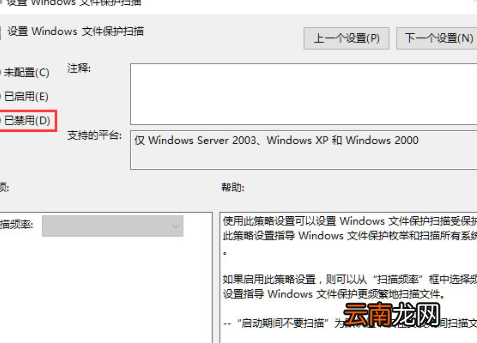
5、进入“Windows文件保护”选中其右侧窗格中的“设置Windows文件保护扫描” , 再点击“策略设置”选项命令;
6、在打开的“设置Windows文件保护扫描”对话窗框中 , 将其设置更改为“已禁用”选项 , 然后在点击“应用--》确定”按钮退出即可 。
文章插图
【Win10系统中将Windows文件保护关闭具体操作方法】根据以上描述的Win10系统中将Windows文件保护关闭的具体操作方法 , 你们自己也赶紧去关闭吧!
- Wacom推出手写板Bamboo 支持Vista系统
- Windows11未激活怎么换回原来的壁纸 win11系统未激活
- Vista系统超酷遥控器 全面支持SlideShow
- 怎么看华为手机是不是鸿蒙系统
- 体验Windows Vista系统的程序兼容模式
- Vista系统信息设置随心所欲
- 微软: Vista中UAC值得所有操作系统效仿
- 苹果x怎么降级系统
- 研招网调剂系统什么时候关闭
- 微信系统处于通话状态怎么关闭