
【PP助手转换图片格式具体操作方法】说到PP助手相信很多的小伙伴们都知道 , 不过你们晓得PP助手中如何转换图片格式呢?在这里就为你们带来了PP助手转换图片格式的具体操作方法 。

文章插图
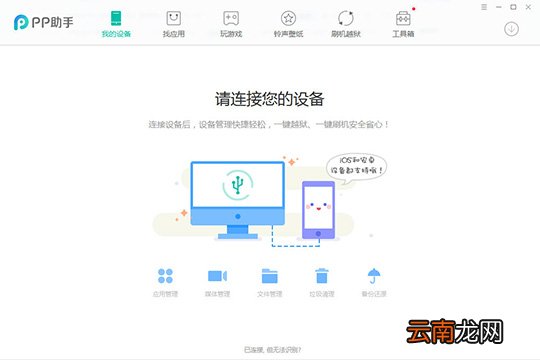
1、首先需要先进入到PP助手的主界面之中 , 如果你想要将苹果手机中的HEIC照片转换为可以在其他设备中打开的文件格式 , 当然是需要先连接手机才行嘛 , 当连接设备之后 , 用户可以先将图片、照片文件放置到文件夹中 , 方便接下来的操作 , 如下图所示:
文章插图
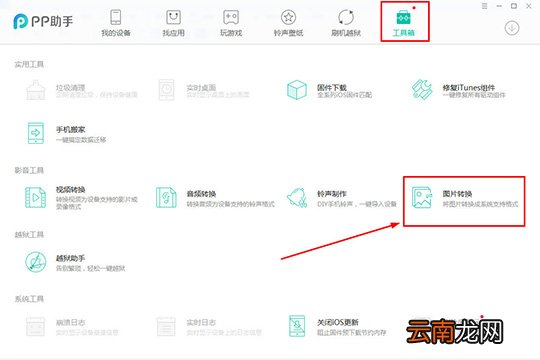
2、在上方一排的功能栏中选择“工具箱”选项 , 接着在影音工具那一栏中找到今天的主角“图片转换”功能 , 它可以帮助用户将图片或照片转换成系统支持的格式 , 让你在任意一个系统中都可以打开图片 , 点击它就可以开始图片转换啦 , 如下图所示:
文章插图
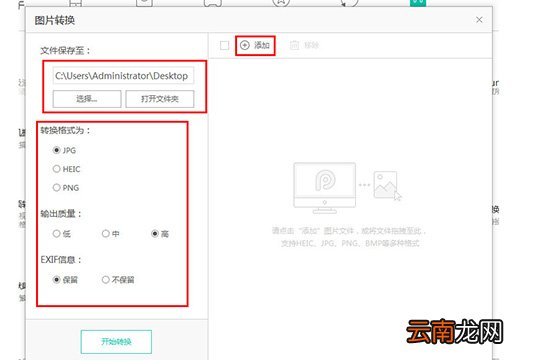
3、弹出图片转换的界面之后 , 直接点击红框标注内的“添加”选项添加图片文件 , 你也可以将图片直接拖曳到右侧 , 软件支持多种格式 , 包括HECI、JPG、PNG、BMP等格式 , 虽然只能输出三种图片格式 , 但支持的格式还是非常OK的;接着选择文件保存的位置 , 如果你是HEIC文件的话 , 你可以选择其他另外两种格式 , 反之也是如此 , 如下图所示:
文章插图
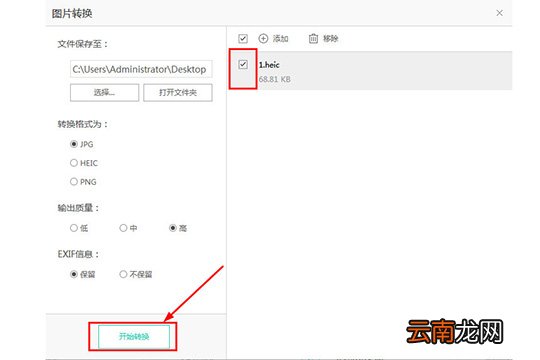
4、在添加HECI文件并设置完参数之后 , 就可以开始转换啦 , 要注意的是 , 如果你有多个文件想要转换 , 需要先勾选文件前面的括号选中才可以 , 最后只需要点击“开始转换”选项即可转换完成 , 用户可以在之前设定的文件保存目录中找到转换成功的图片文件 , 如下图所示:
文章插图
根据上文描述的PP助手转换图片格式的具体操作方法 , 你们自己也赶紧去试试吧!
- excel怎么转换成pdf
- i排版图片工具条如何使用 工具条使用方法介绍
- i排版如何把图片变成圆形图 圆形图片设置介绍
- 苹果iPhone6s图片无限放大的方法
- i排版如何等比缩小图片 等比例改变图片大小教程分享
- wps表格怎么转换文本方式 wps表格怎么转换文本
- oppoa8怎么使用语音助手
- 华为手机助手如何导入通讯录 导入方法说明
- 华为手机助手导入文件怎么打开 打开方法介绍
- vivo语音助手怎么直接呼唤