
说到PPT相信很多的同学都在使用,不过你们晓得PPT中如何设置图片动画效果飞入方向呢?今日在这里就为你们带来了PPT中设置图片动画效果飞入方向的具体操作步骤 。

文章插图
首先打开软件
文章插图
接着点击上方栏动画

文章插图
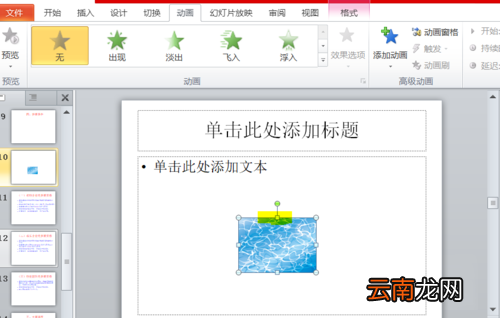
然后我们选中要设置动画效果的图片
文章插图
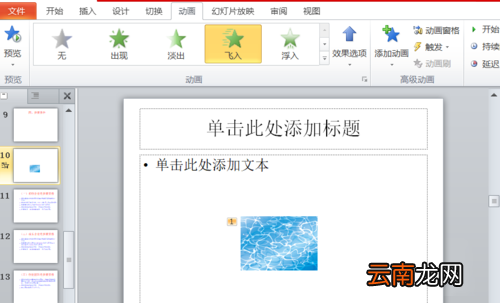
选择移动动画效果
文章插图
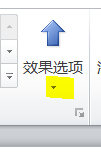
在效果选项处点击下拉箭头
文章插图
选择飞入方向即可
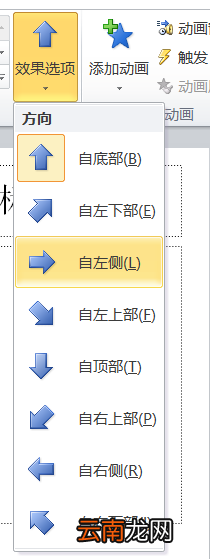
文章插图
【PPT中设置图片动画效果飞入方向具体操作步骤】按照上文描述的PPT中设置图片动画效果飞入方向的具体操作步骤,你们自己也赶快去试试吧!
- 手机呼叫等待怎么设置
- 少年歌行中无心喜欢谁
- 爱莲说中莲花的品质 爱莲说中莲花的美好之处
- 华为平板怎么设置一直横屏
- 雪花酥的做法
- 三星S6设置拒接电话发送短信的方法
- 中心城市有哪些
- 在腾讯文档中导出文档保存到本地的详细步骤
- 数学题中的相遇是什么意思
- 数学中的截距