
很多的工作中都必不可少ppt,那么你们知道ppt如何快速批量制作红色背景一寸证件照片呢?下文就为大伙带来了ppt快速批量制作红色背景一寸证件照片的具体操作方法 。

文章插图
1、首先启动ppt,新建一个空白文档,删除文本框 。
文章插图
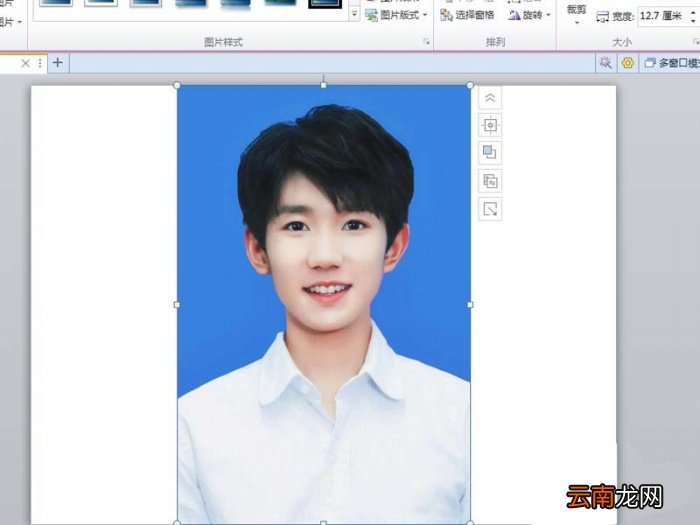
2、执行插入-图片命令,插入一张人物素材图片 。
文章插图
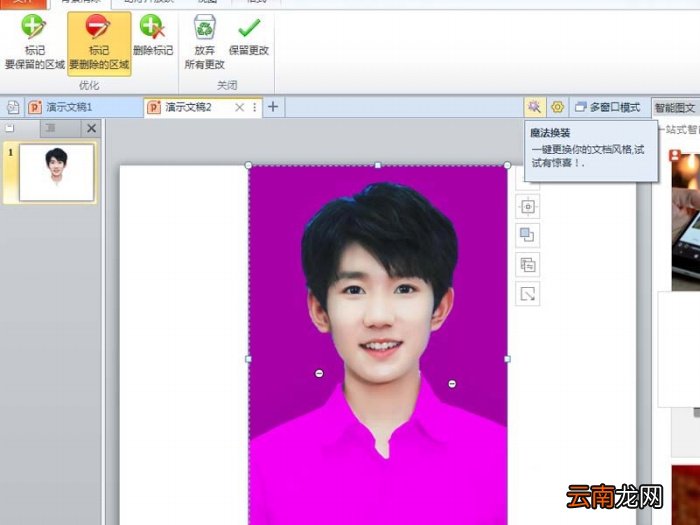
3、选择图片,执行格式-删除背景命令,将背景进行删除 。
文章插图
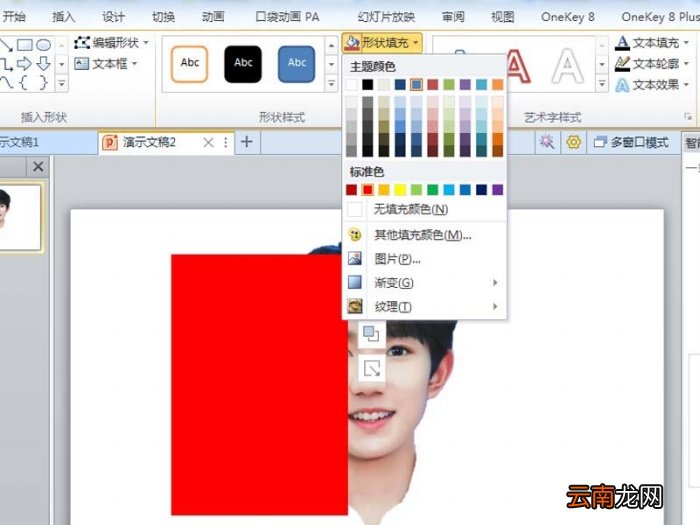
4、再次执行插入命令,插入一个矩形,设置形状轮廓为无轮廓,形状填充为红色 。
文章插图
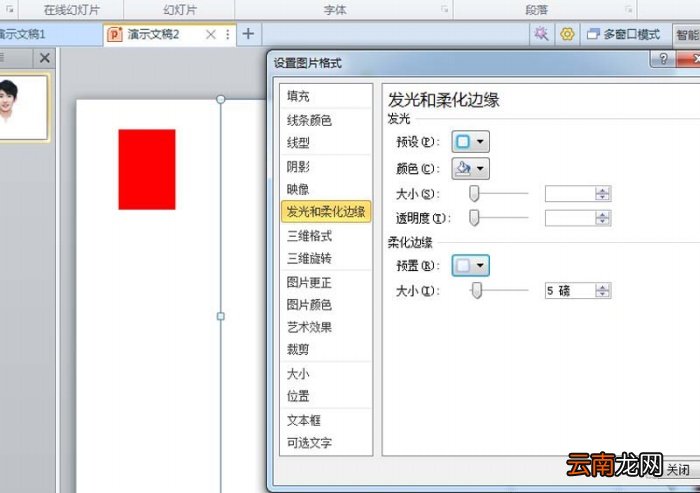
5、选择矩形设置大小为2.5*3.5cm,并选择图片设置柔化边缘为1磅 。
文章插图
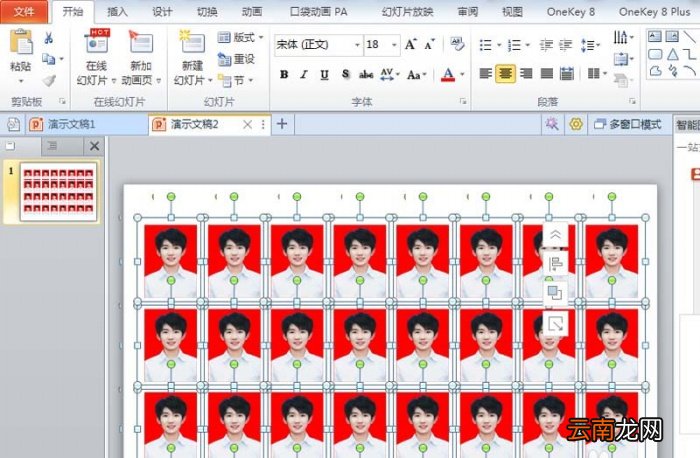
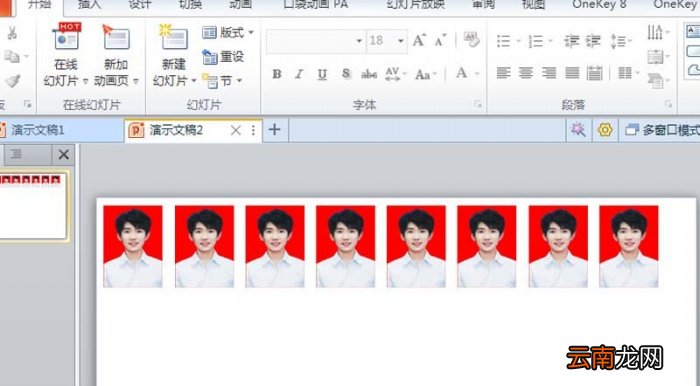
6、将图片调整到矩形上面并调整大小,全选后组合在一起,选择组合后的照片按住ctrl将进行复制,接着按f4键,重复操作,播放查看效果 。
文章插图
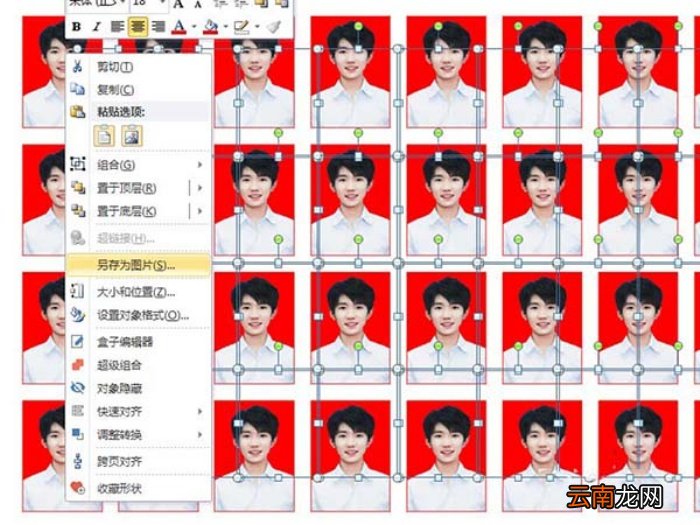
7、ctrl a全选图片执行ctrl g组合,右键单击选择另存为图片即可 。
文章插图
【ppt快速批量制作红色背景一寸证件照片具体操作方法】根据上文呈现的ppt快速批量制作红色背景一寸证件照片的具体操作方法,你们是不是都学会啦!
- 小米手机两指快速截屏
- 微信的账单怎么快速删除
- 家里有老鼠怎么办快速灭鼠
- Uplay点数如何获取 快速获取方法介绍
- 苹果手机QQ坦白说如何看是谁发的 一键快速查询对方身份技巧介绍
- 微信编辑器i排版如何拼图 快速拼图技巧分享
- 苹果iPhone6s快速清空所有通话记录的方法
- OPPO A8怎么快速清理相册
- 染发弄黑皮肤怎样处理 染发弄皮肤上怎么快速去掉
- Vista快速进入网络连接窗口