
你们是不是也在使用win7电脑呢?不过你们晓得win7电脑中如何安装软件吗?今天在此就为你们带来了win7电脑中安装软件的具体操作步骤 。

文章插图
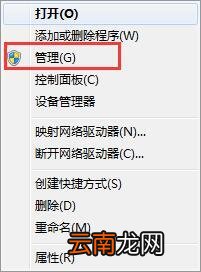
1、在桌面上右键单击“计算机”或者“我的电脑”,使用“管理”功能 。如图所示:
文章插图
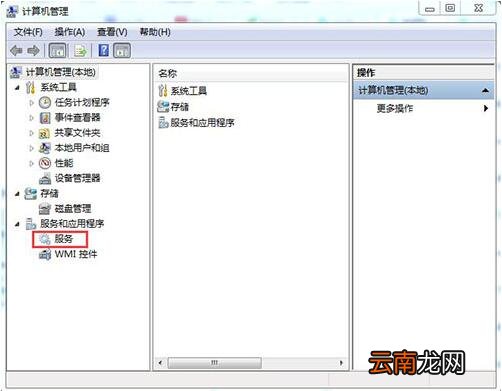
2、在计算机管理中选择使用“服务和应用程序”中的“服务”项 。如图所示:
文章插图
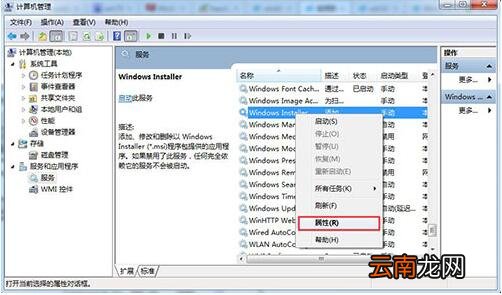
3、在界面中间的“服务”程序中找到“windows installer”项,右键弹出菜单,选择“属性”功能 。如图所示:
文章插图
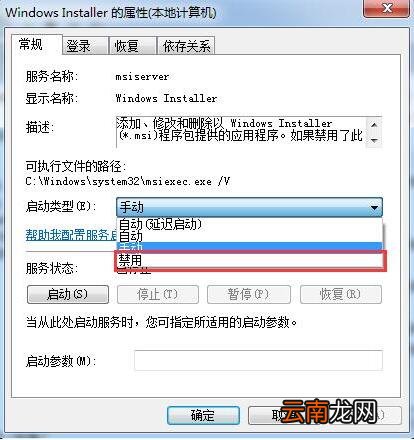
【win7电脑中安装软件具体操作步骤】4、打开它的属性设置,现在,我们点开“启动类型”,选择其中的“禁用”,并确定 。如图所示:
文章插图
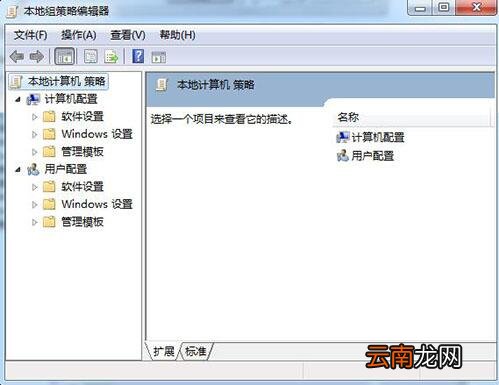
5、我们还可以在注册表中进行修改哦,运行“gpedit.msc”打开组策略 。如图所示:
文章插图
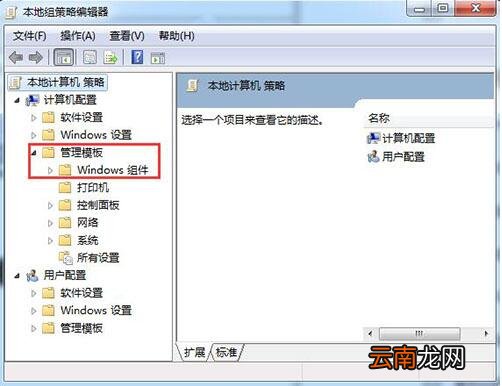
6、接着,选择“计算机配置”——“管理模块”——“windows组件”——“windows installer” 。如图所示:
文章插图
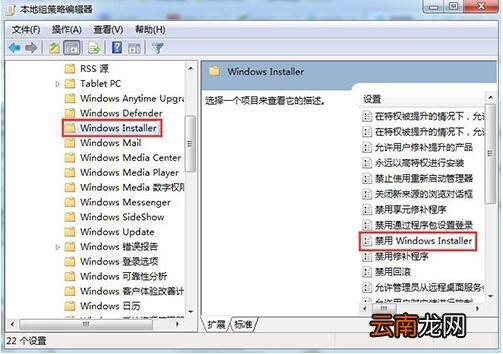
7、双击“禁用windows installer” 。如图所示:
文章插图
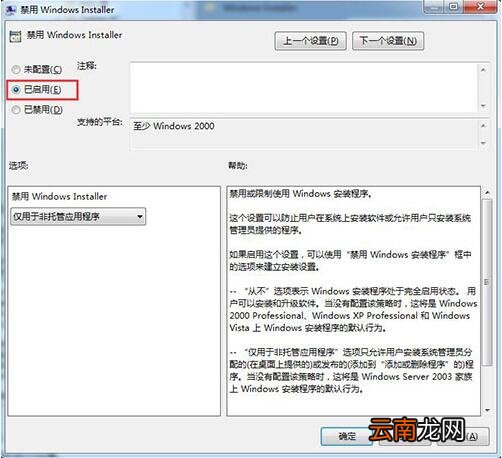
8、在新的窗口中,找到其中的选择已启用,确定更改 。如图所示:
文章插图
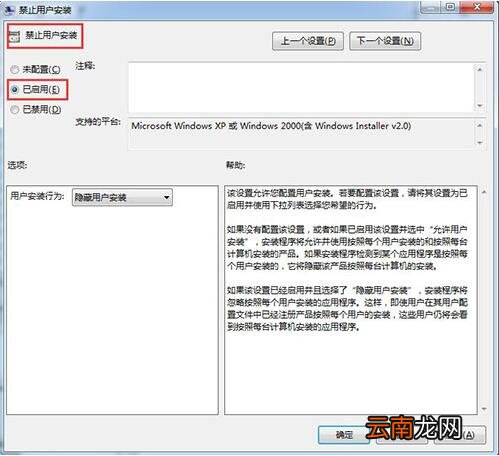
9、并将禁止用户安装按照刚才的这个installer设置一样进行设置 。如图所示:
文章插图
按照上文描述的win7电脑中安装软件的具体操作步骤,你们自己也赶快去试试吧!
- 怎么开启陌生电话拦截
- 三星S6设置拒接电话发送短信的方法
- excel怎么转换成pdf
- 电脑QQ坦白说玩法有哪些 坦白说玩法介绍
- 电子信息工程专业学什么 电子信息工程专业就业方向有哪些
- 跨年电子发票如何冲红
- 飞机上可以带电动牙刷吗
- oppoa8怎么按电源键挂断电话
- 电脑怎么切到桌面
- 电脑的应用商店在哪里