
很多的用户们都在使用迅捷CAD编辑器,那么你们晓得迅捷CAD编辑器中如何绘制出圆形公切线吗?今日在这里就为你们带来了迅捷CAD编辑器绘画出圆形公切线的具体操作方法 。
文章插图
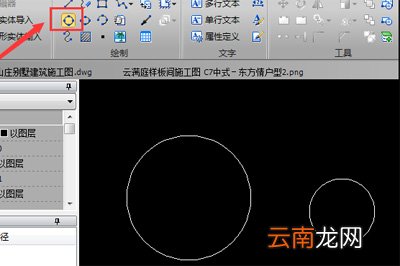
首先在软件中新建一个图纸,在上方菜单选择“编辑器”,选择【绘制】栏中的【圆】工具,然后在绘制窗口中画两个任意大小的圆 。
文章插图
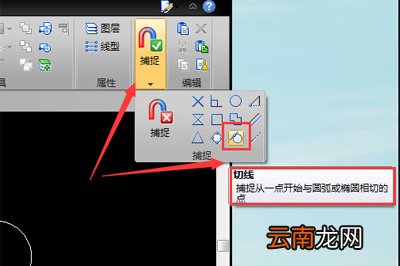
【迅捷CAD编辑器绘画出圆形公切线具体操作方法】接着点击菜单旁边的“吸铁石”图标捕捉,在下拉框中选择【切线】捕捉,就是捕捉从一点开始与圆弧或椭圆相切的点,与此同时关闭其它捕捉选项功能 。
文章插图
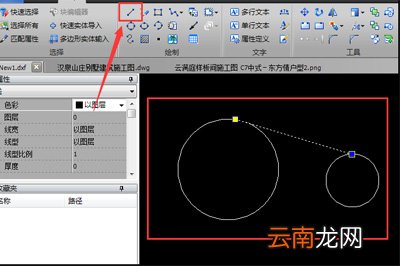
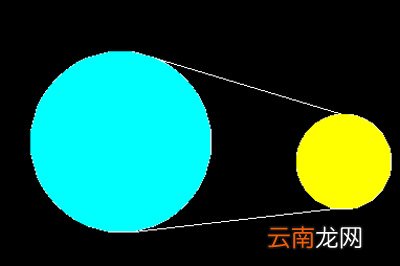
选择【绘制】栏中的【直线】工具,将光标放在圆上即可出现切点捕捉,点击鼠标确认一点 。(注意:需在另一个圆的外边线一侧点击)然后鼠标移至在另一个圆上面点击切点 。这样一条公切线就绘制完成 。
文章插图
如果有需要可依相同操作步骤,在下方也绘制一条公切线 。注意当两圆内含时,没有公切线 。
文章插图
按照上文描述的迅捷CAD编辑器绘画出圆形公切线的具体操作方法,你们自己也赶紧去试试吧!
- 微信编辑器i排版如何拼图 快速拼图技巧分享
- cad中圆如何删除其中的一部分
- AutoCAD2014如何安装 安装教程分享
- AutoCAD2007如何安装 CAD2007安装及激活方法分享
- AutoCAD2014注册机如何用 CAD2014注册机使用方法说明
- 迅捷PDF编辑器签名如何使用 使用方法说明
- cad标注单向箭头
- cad镜像快捷键
- cad算面积的快捷键的使用方法
- CAD快捷键有哪些 CAD常用命令大全分享