
想知道在PPT中如何自由控制插件开与关呢?今日在这里就为你们带来了PPT中自由控制插件开与关的具体操作方法 。

文章插图
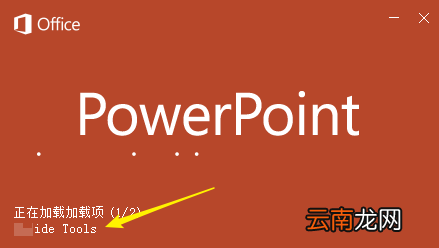
启动PPT,在启动页面可以看到加载加载项的提示 。软件需要一个一个加载加载项(安装的插件)后才能完全启动,可想而知,启动速度就会被影响 。
文章插图
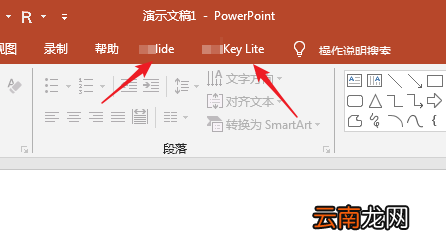
软件打开后,在菜单栏就能看到启用的插件 。
文章插图
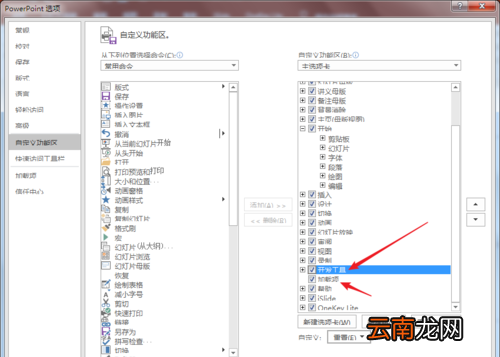
在自定义功能区设置窗口中,勾选【开发工具】和【加载项】,将开发工具显示在菜单中 。
文章插图
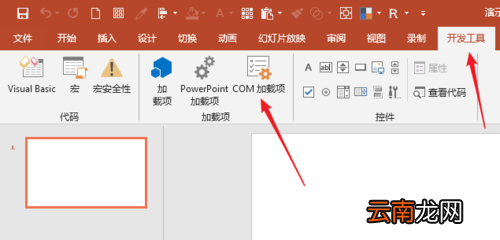
点击【开发工具】—【COM加载项】 。
文章插图
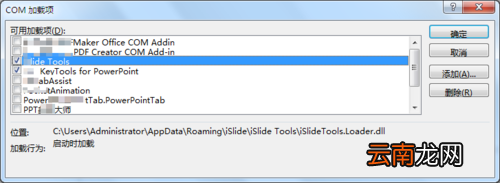
在打开的【COM加载项】窗口中,就可以看到自己安装了的插件 。
文章插图
其实,可以取消勾选所有插件,那么,在软件启动时就不会自动加载,就会提升启动速度,而且启动后在菜单栏中也不会出现插件的身影 。
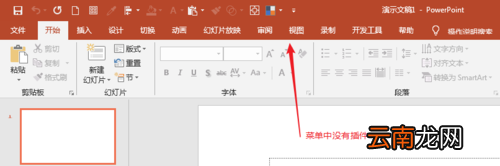
文章插图
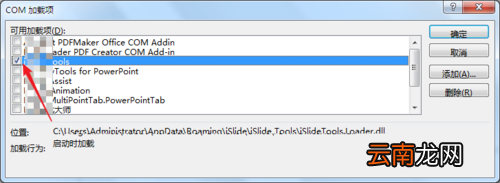
当启动软件后,如果需要使用到某个插件,再打开【COM加载项】,勾选需要的插件 。
文章插图
这样,这个插件就会又显示在菜单中,不需要使用的时候又取消勾选 。就这样根据自身需要切换插件的开和关 。

文章插图
【PPT中自由控制插件开与关具体操作方法】按照上文为你们描述的PPT中自由控制插件开与关的具体操作方法,你们自己也赶紧去试试吧!
- 少年歌行中无心喜欢谁
- 爱莲说中莲花的品质 爱莲说中莲花的美好之处
- 雪花酥的做法
- 中心城市有哪些
- 在腾讯文档中导出文档保存到本地的详细步骤
- 数学题中的相遇是什么意思
- 数学中的截距
- 竖中指的历史由来
- 数学中P代表什么
- 中专护士怎么升大专