
很多人的电脑都在使用Win10系统,不过你们了解Win10系统中如何为磁盘加密吗?今天在这就为大伙带来了Win10系统中为磁盘加密的具体操作步骤 。

文章插图
第一步,我们打开打开控制面板 。
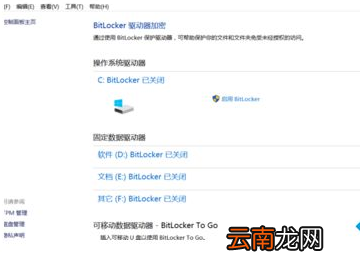
第二步,我们把查看方式换成大图标,选择第一个BitLocker驱动器加密 。
第三步,我们选择一个我们要加密的磁盘,点击启动BitLocker 。
文章插图
第四步,我们给磁盘输入密码 。
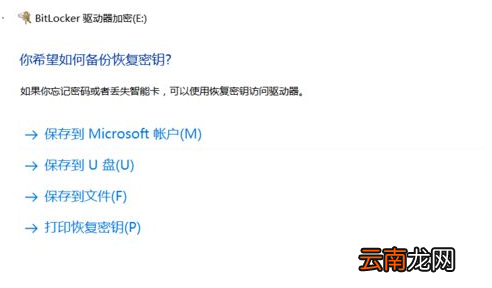
第五步,以防我们忘了密码,系统会让我们备份一个恢复密钥,你选择一个要保存的位置,我一般选择保存到文件,比较方便 。
文章插图
【Win10系统中为磁盘加密具体操作步骤】第六步,系统会自动生成一个txt文件,其实文件名后面一段字母就是密钥 。
第七步,选择加密内容,第一个加密快一点 。
最后,加密完成之后,重启电脑,我们打开文件资源管理器,发现磁盘已经加密成功 。

文章插图
根据上文为你们描述的Win10系统中为磁盘加密的具体操作步骤,你们是不是都学会啦!
- Wacom推出手写板Bamboo 支持Vista系统
- Windows11未激活怎么换回原来的壁纸 win11系统未激活
- Vista系统超酷遥控器 全面支持SlideShow
- 怎么看华为手机是不是鸿蒙系统
- 体验Windows Vista系统的程序兼容模式
- Vista系统信息设置随心所欲
- 微软: Vista中UAC值得所有操作系统效仿
- 苹果x怎么降级系统
- 研招网调剂系统什么时候关闭
- 微信系统处于通话状态怎么关闭