
因为需要得截取的图片添加边框,你们知道使用PPT怎么操作吗?以下这篇文章就为你们带来了PPT中为截取图片添加边框的具体操作方法 。

文章插图
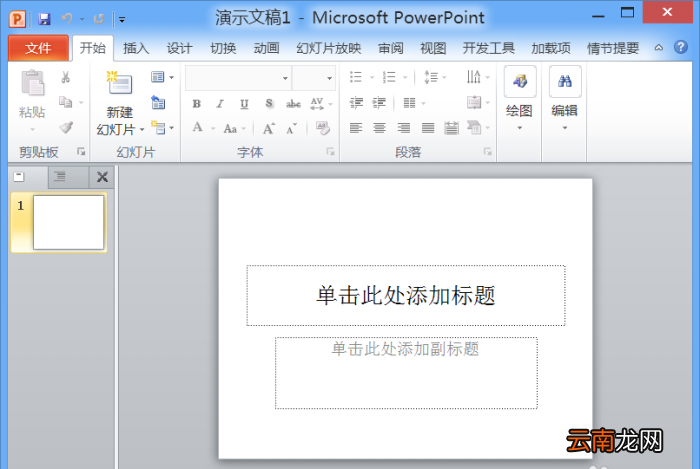
1、打开PPT这款软件,进入到PPT的操作界面,如图所示:
文章插图
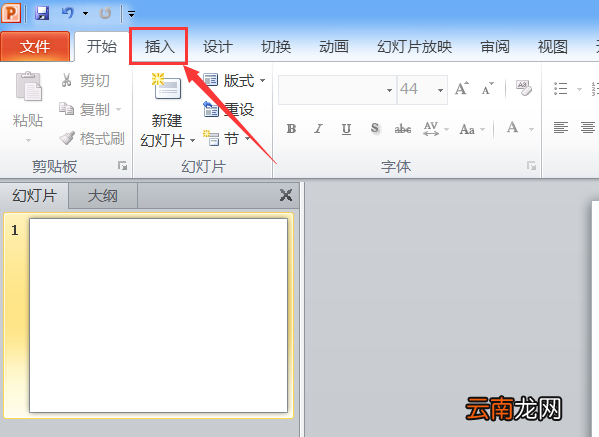
2、在该界面内找到插入选项,如图所示:
文章插图
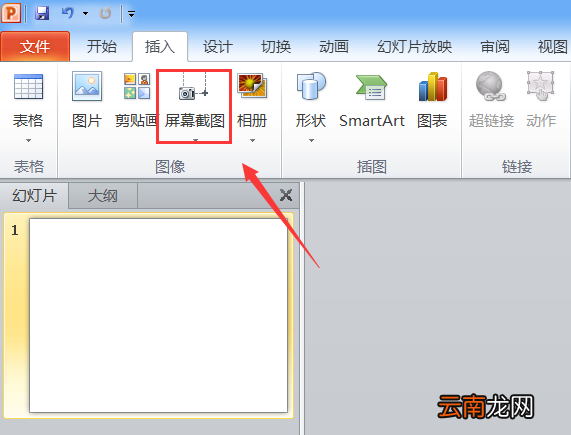
3、点击插入选项,在其内找到屏幕截图选项,如图所示:
文章插图
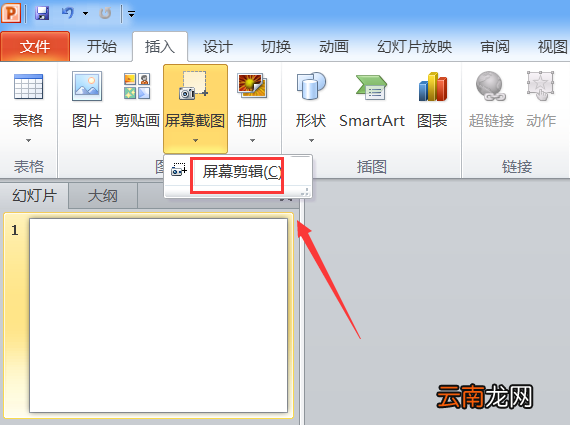
4、点击屏幕截图选项,在其子级菜单里找到屏幕剪辑选项,如图所示:
文章插图
5、点击屏幕剪辑,我们使用鼠标左键画出截图的范围,然后截取的图片自动添加到的编辑区里,如图所示:
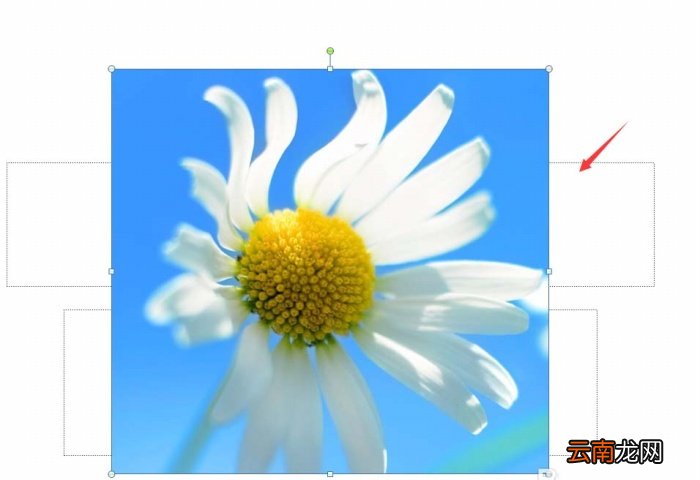
文章插图
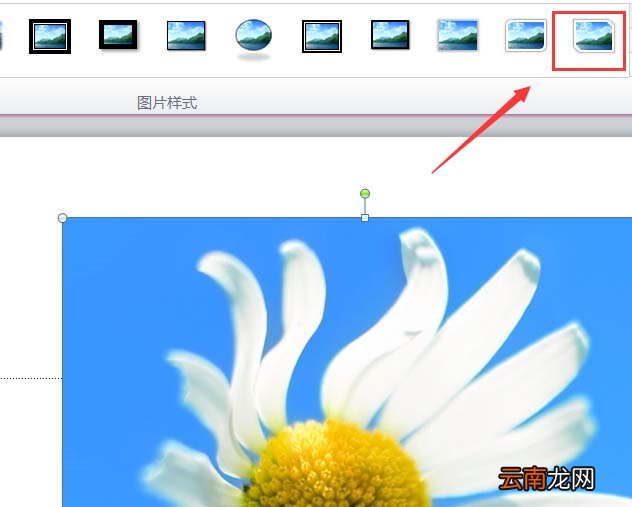
【PPT中为截取图片添加边框具体操作方法】6、在编辑区里找到格式选项,在格式内找到需要边框,如图所示:
文章插图
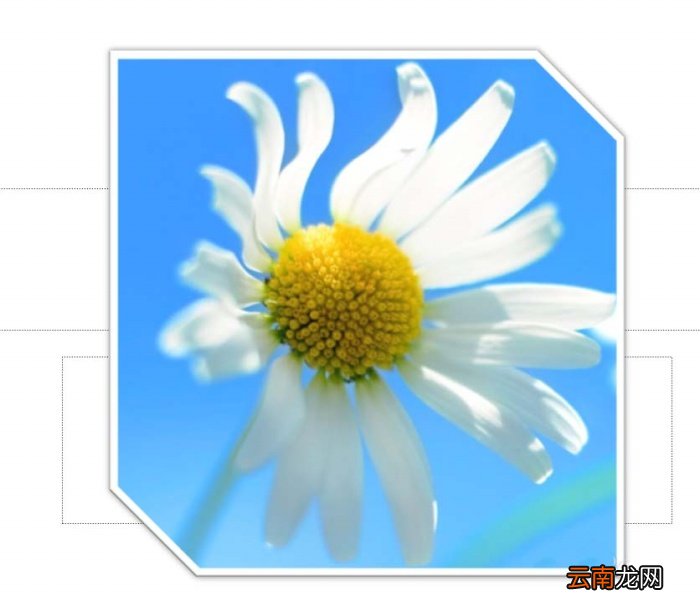
7、点击选择的图片格式,可以看到我们的最后的效果如图所示:
文章插图
看完了以上为你们描述的PPT中为截取图片添加边框的具体操作方法,你们是不是都学会啦!
- 苹果ios9自定义截取手机任意区域画面方法!Snapper2视频教程
- 手机qq音乐怎么截取歌曲_手机qq音乐截取歌曲教程
- 红色怎么说
- ppt是什么?
- ppt制作教程步骤 ppt制作教程步骤是什么
- QQ影音如何截取GIF动图 自带格式转码方法分享
- 怎么设置ppt播放时间
- Goldwave如何截取音频 截取音频方法分享
- 苹果11截长图怎么弄
- 腾讯会议如何上传PPT