
你们知道PPT中恶如任何使用图片制作出立体感极强边框吗?今日在此教程中就分享了PPT中使用图片制作出立体感极强边框的具体操作方法 。

文章插图
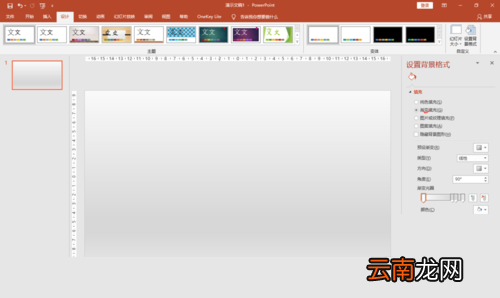
打开PPT,为幻灯片设置浅灰色渐变背景 。这样可以突出图片的立体效果 。
文章插图
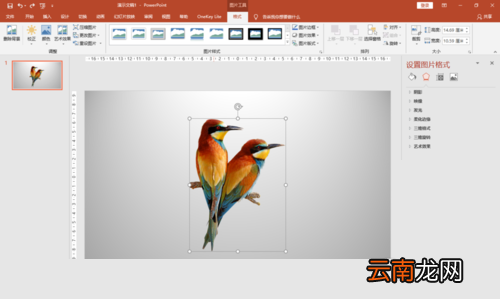
插入要添加边框的图片素材 。
文章插图
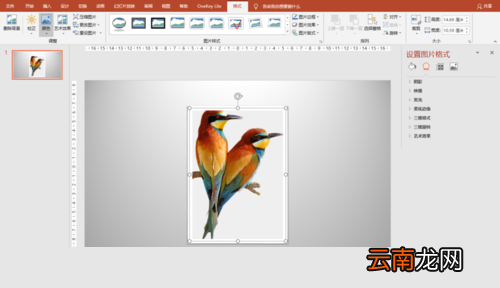
直接套用软件提供的“图片样式”,效果不理想 。
文章插图
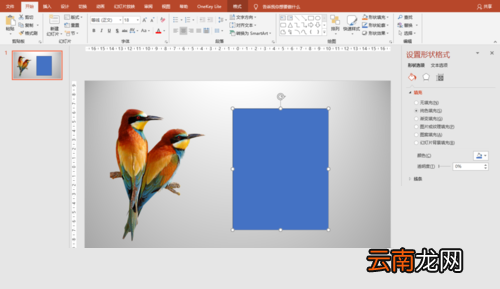
根据素材图片大小,插入两个稍大一点的矩形 。
文章插图
文章插图
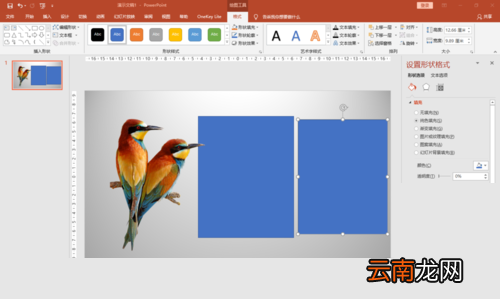
为两个矩形设置格式:无边框,白色填充 。之后,为小一点的矩形设置内部阴影效果 。为大一点的矩形设置外部(右下)阴影 。叠放在一起 。
文章插图
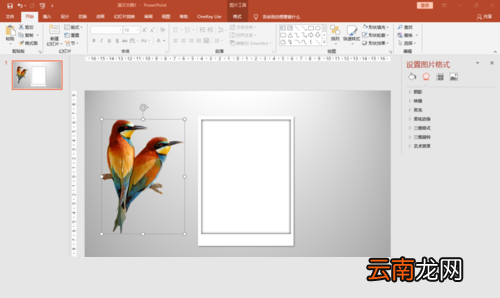
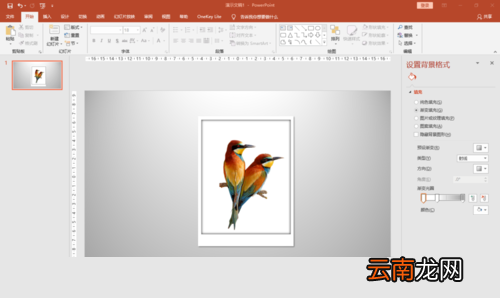
把图片素材叠放到矩形上面 。调整矩形或图片素材大小,使二者比例谐调 。
文章插图
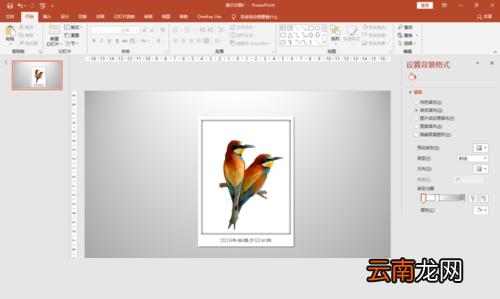
可以在下面加上文字说明 。
文章插图
【PPT中使用图片制作出立体感极强边框具体操作方法】幻灯片播放效果 。也可以把边框设置为其他颜色 。效果超级不错 。

文章插图

文章插图
根据上文呈现的PPT中使用图片制作出立体感极强边框的具体操作方法,你们自己也赶快去试试吧!
- 微信的账单怎么快速删除
- 少年歌行中无心喜欢谁
- 爱莲说中莲花的品质 爱莲说中莲花的美好之处
- 怎么开启陌生电话拦截
- 手环亮度怎么调节
- 雪花酥的做法
- 中心城市有哪些
- 在腾讯文档中导出文档保存到本地的详细步骤
- 数学题中的相遇是什么意思
- 数学中的截距