
拍摄的时候有一部分需要打马赛克,你们知道使用Adobe Premiere怎么操作吗?下文就为你们带来了使用Adobe Premiere为部分识破打马赛克的具体操作方法 。
文章插图
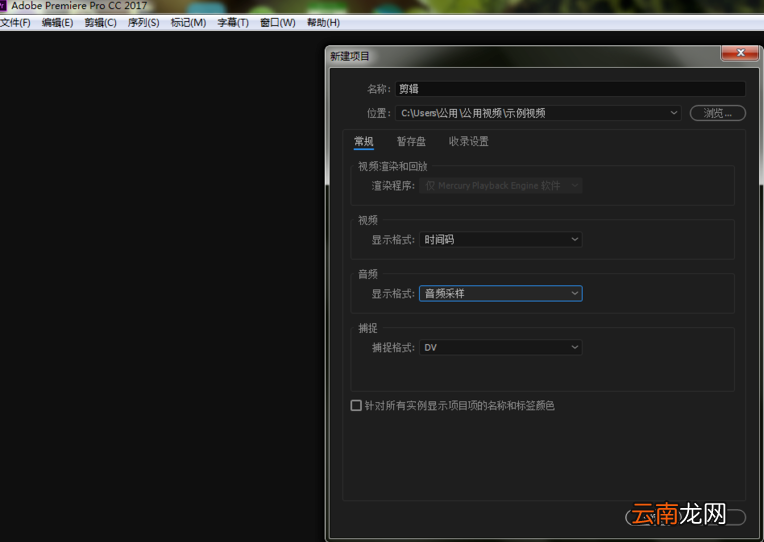
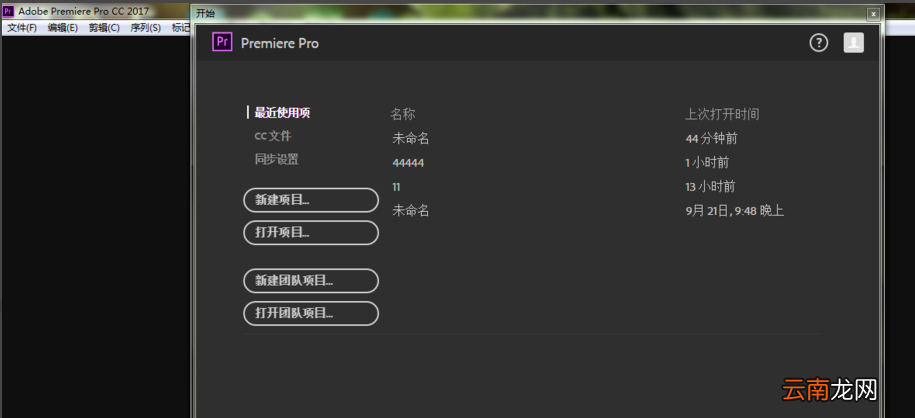
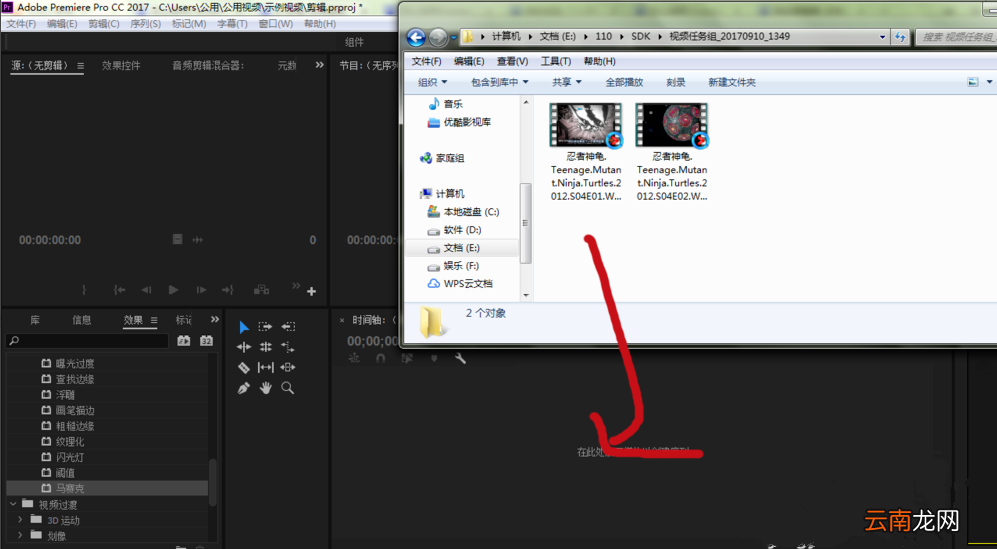
【使用Adobe Premiere为部分识破打马赛克具体操作方法】1、打开Adobe Premiere软件,新建一个项目(如果对这个项目有特殊要求,可自行设置),把需要编辑的影片拖动到红色鼠标方向,导出视频,
文章插图
文章插图
文章插图
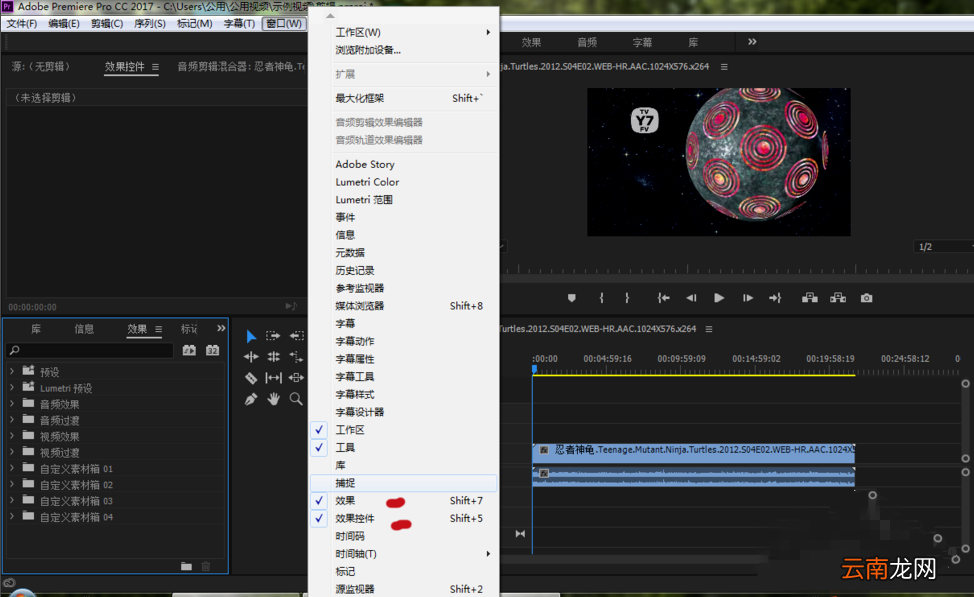
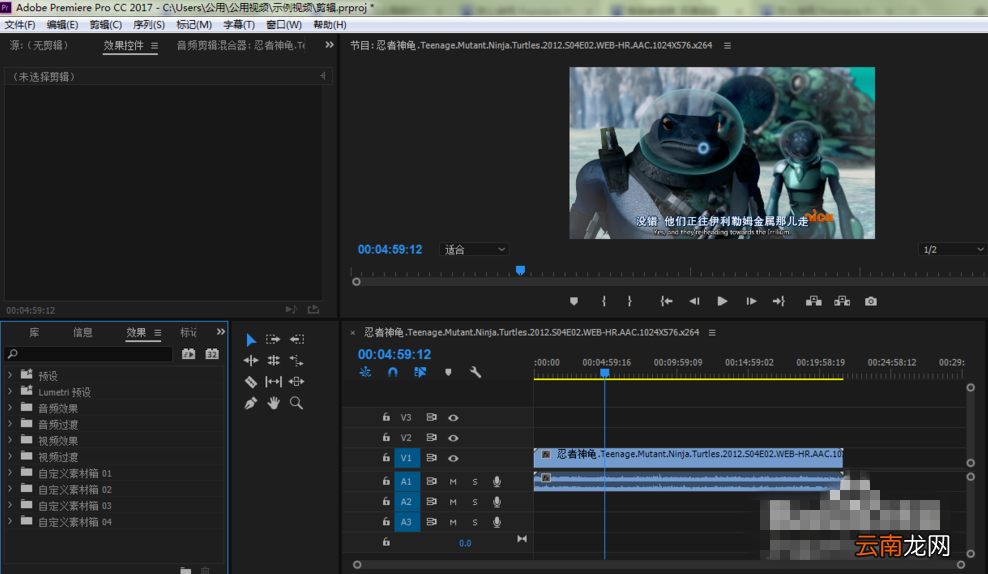
2、勾选一些基础的【窗口】,为后续添加局部马赛克做准备,选择【窗口】,勾选【效果】和【效果控件】,下面开始为视频添加局部马赛克,
文章插图
文章插图
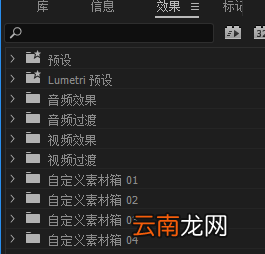
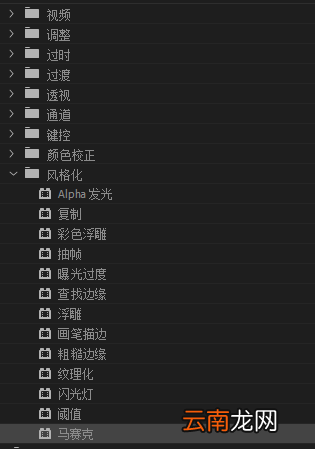
3、找到并且点击【效果】,找到其中的【视频效果】-【视频效果】-【风格化】-【马赛克】,为进一步操作做准备,
文章插图
文章插图
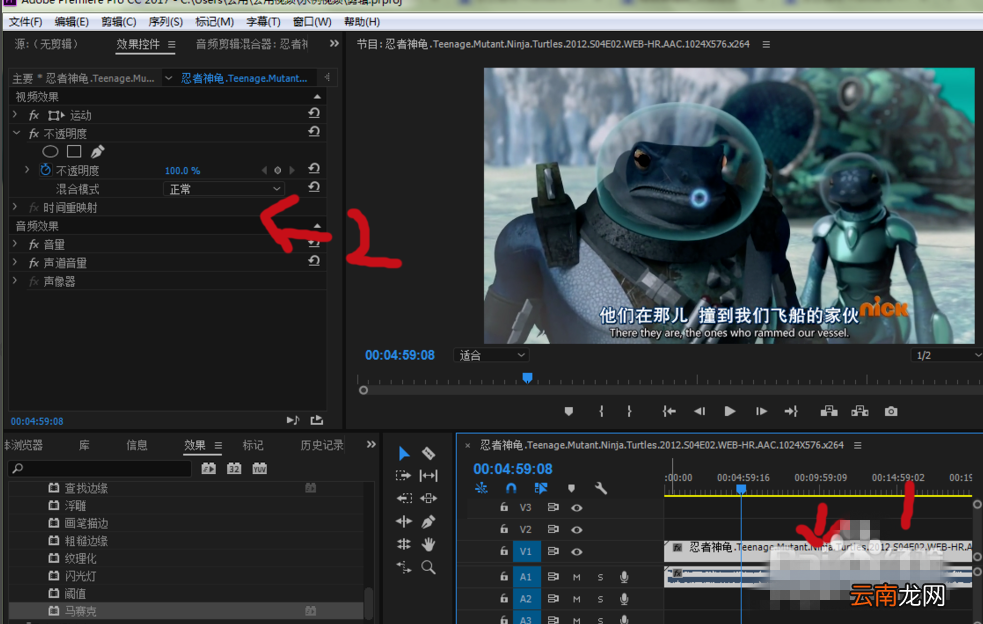
4、首先(左键)点击这段视频,使其出现效果控件(图中用红色符号标出),非常关键的一步,
文章插图
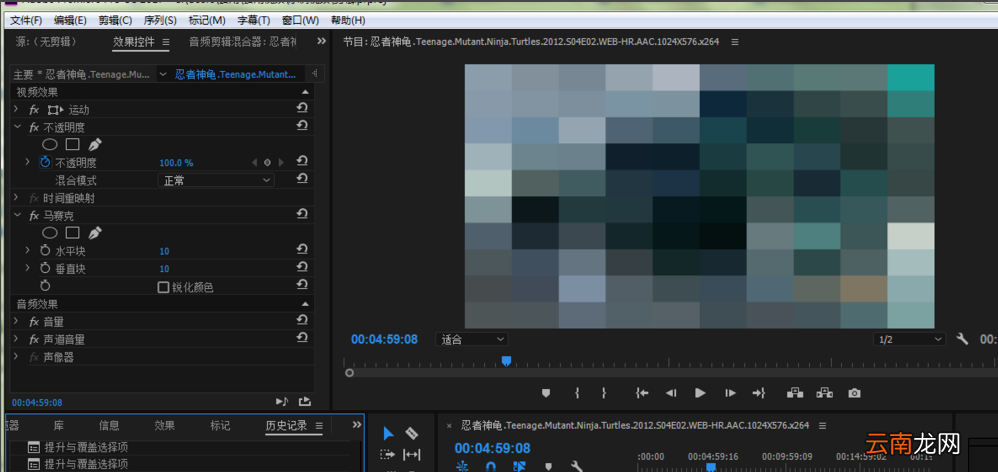
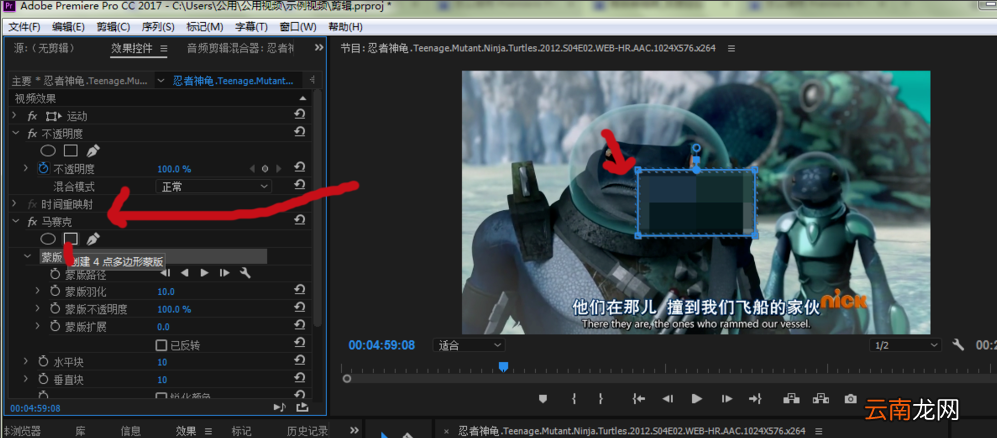
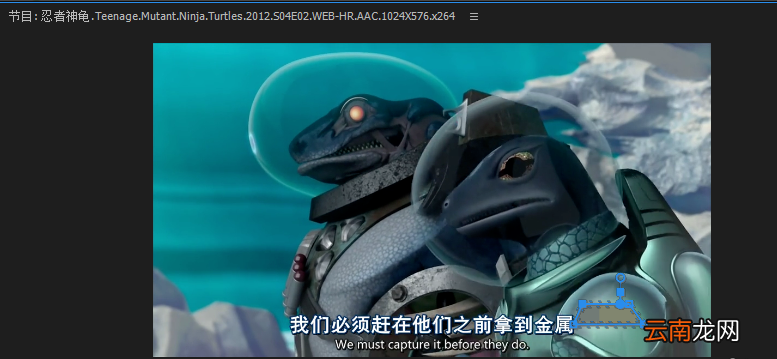
5、点击【马赛克】,我们发现整个影片都是马赛克,不要担心,找到左上角的【效果控件】—【马赛克】,选择其中的【圆形】或者【正方形】,此时局部马赛克出现了,你可以移动并且调整这个马赛克,
文章插图
文章插图
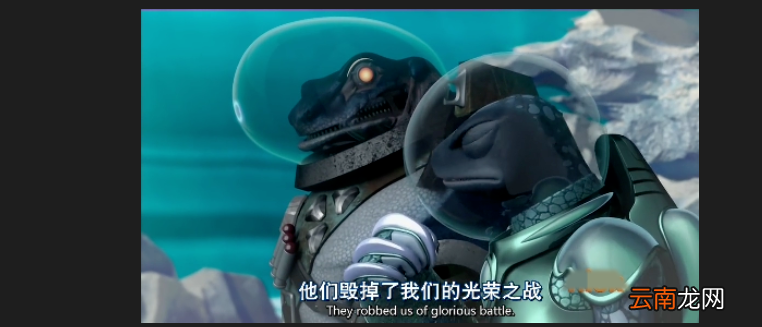
6、想要查看马赛克效果,点击里面的【播放】按钮,【暂停】以后将会显示马赛克模式,可以再次修改,
文章插图
文章插图
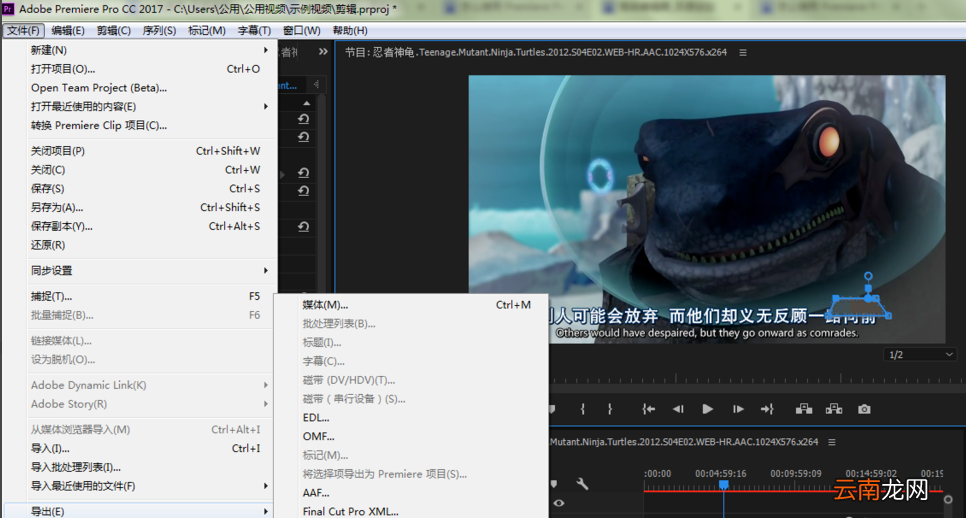
7、最后导出这个打好局部马赛克的电影片段,【导出】-【媒体】,如果有其他设置的,可以在导出处进行设置 。
文章插图
根据上文为你们描述的Adobe Premiere为部分识破打马赛克的具体操作方法,你们自己也赶快去试试吧!
- 微信的账单怎么快速删除
- 怎么开启陌生电话拦截
- 手环亮度怎么调节
- OPPO A8怎么恢复出厂设置
- 三星S6手机使用广角自拍功能的方法
- 无键盘使用Windows Vista
- 小米note3通话怎么录音?小米note3通话录音功能的使用方法
- 防止数据泄密 教你在Vista中禁止使用USB
- apple pay如何使用?Apple Pay安装使用方法
- i排版图片工具条如何使用 工具条使用方法介绍