
很多刚刚接触win10系统的用户,不熟悉其中的安全模式是怎么启动的?今天在此就为大伙带来了win10系统中启动安全模式的具体操作方法 。

文章插图
1、打开“开始”菜单,找到里面的“设置”

文章插图
2、打开进入设置界面,找到里面的“更新和安全”

文章插图
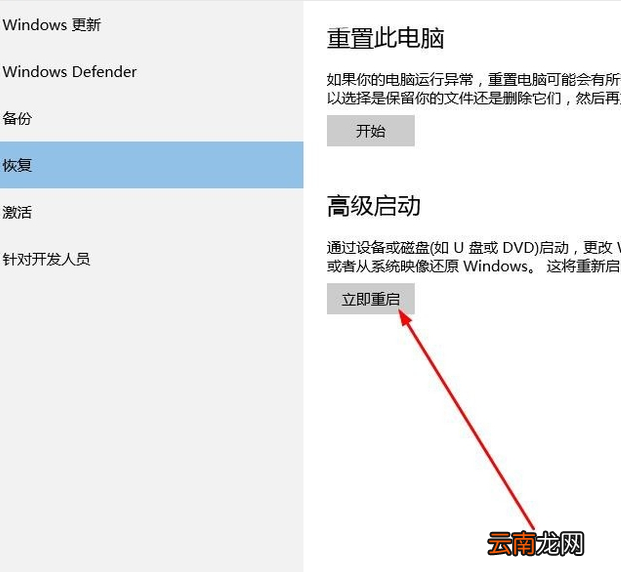
3、打开更新和安全,左侧的“修复”,点击高级启动中的“立即重启”按钮 。
文章插图
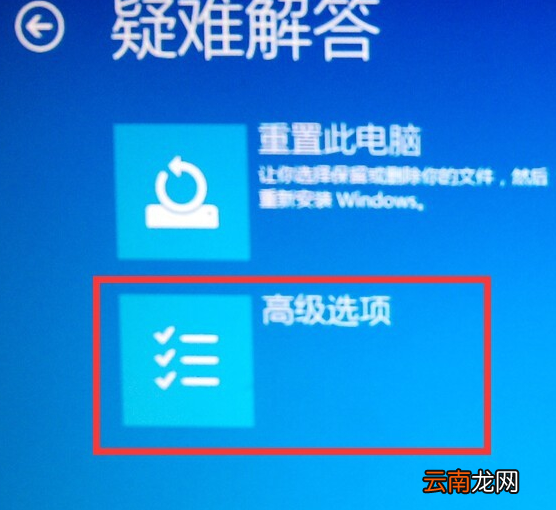
4、系统自动进入安全操作界面,选择“疑难解答”

文章插图
5、进入疑难解答,选择“高级选项”
文章插图
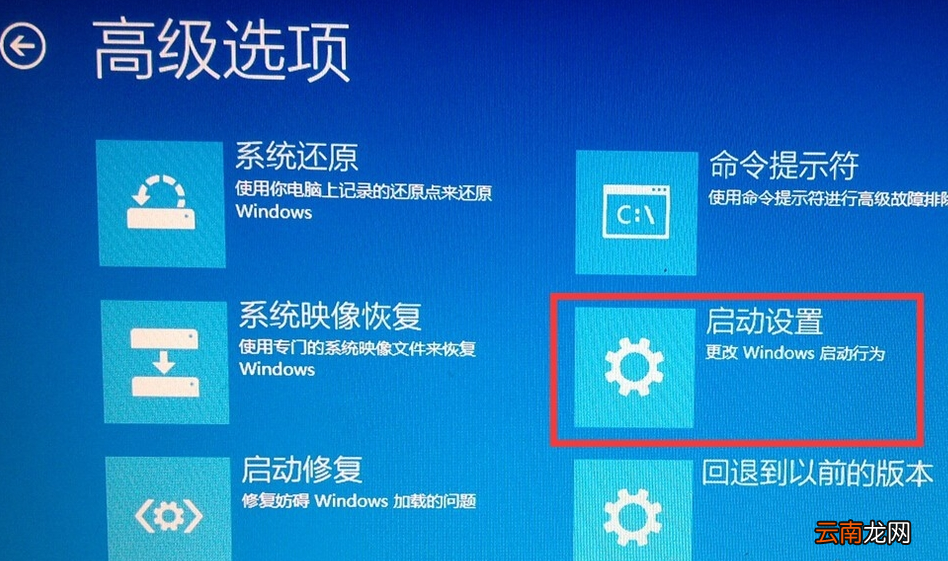
6、进入高级选项,里面有系统修复、启动修复、命令提示符、启动设置等,我们选择“启动设置”
文章插图
8、进入启动设置界面,点击“重启”按钮,重启计算机

文章插图
9、进入启动设置界面,有9个不同的选项,我们是进入安全模式,按一下键盘上的4或F4

文章插图
【win10系统中启动安全模式具体操作方法】这样win10就会自动进入安全模式了 。
文章插图
按照上文讲述的win10系统中启动安全模式的具体操作方法,你们自己也赶紧去试试吧!
- 少年歌行中无心喜欢谁
- 爱莲说中莲花的品质 爱莲说中莲花的美好之处
- Wacom推出手写板Bamboo 支持Vista系统
- Windows11未激活怎么换回原来的壁纸 win11系统未激活
- 雪花酥的做法
- Vista系统超酷遥控器 全面支持SlideShow
- 中心城市有哪些
- 在腾讯文档中导出文档保存到本地的详细步骤
- 怎么看华为手机是不是鸿蒙系统
- 数学题中的相遇是什么意思