
工作需要自己的照片底色不符合,你们晓得使用PhotoshopCC如何更改照片底色呢?下文就为你们带来了PhotoshopCC更改照片底色的具体操作方法 。

文章插图
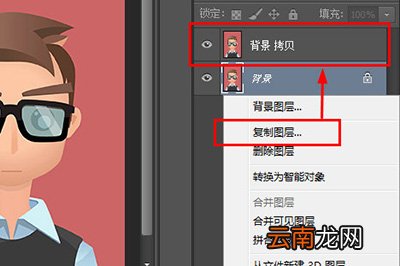
1、首先将你的一寸照片导入进去 。然后在图层中将背景图层复制,得到拷贝图层(快捷键:CTRL J)
文章插图
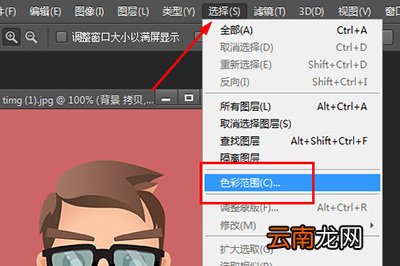
2、选中拷贝的图层,点击菜单栏中【选择】——【色彩范围】
文章插图
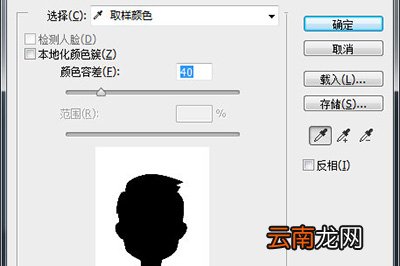
3、接下来是重点,在色彩范围的窗口中,按照默认的选择【取样颜色】,然后鼠标移到你的照片底色上左键点击,接着你会看到窗口里面的人像部分变成黑色,而底色变为白色 。这是正常情况,如果没有,那么你就调整色彩容差(不能太高或太低),直到你的人像部分完全变成黑色,而且边缘部分平滑没有锯齿即可 。
文章插图
4、满意后点击确定,你就会发现后面的底色已经被快速选取出来,接着你要做的就是选择前景色,颜色随意 。

文章插图
5、最后点击上方菜单【编辑】——【填充】(快捷键Shift F5)——使用【前景色】确定即可 。或者你可以使用ALT DELETE快速使用当前前景色来填充 。

文章插图
【PhotoshopCC更改照片底色具体操作方法】根据上文描述的PhotoshopCC更改照片底色的具体操作方法,你们自己也赶快去更改试试吧!
- Vista系统信息设置随心所欲
- Windows Vista系统信息设置随心所欲
- 苹果手机怎么删除云盘照片 iPhone怎么删除云盘照片
- 三星Note5手机照片移动到隐私模式的方法
- 半身照是几寸的照片
- 怎么拼长图照片
- iphone无法设置照片权限
- 小技巧:更改Vista数据执行保护设置
- 小米手机如何把照片导入电脑
- 相机动态照片什么意思