
你们的电脑是不是也使用360安全桌面呢?不过你们了解360安全桌面是如何添加应用的呢?下文就为大伙带来了360安全桌面添加应用的具体操作方法 。
文章插图
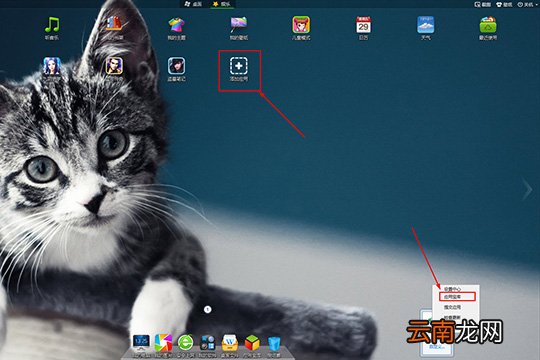
1、在360安全桌面中,有两种办法能够添加应用,第一种是直接在右下角的360安全桌面中找到“应用宝库”选项,另一种是在上方的分屏中找到“娱乐”屏,其中红框标注内的“添加应用”选项就能够帮助我们添加自己需要的应用,如下图所示:
文章插图
2、以上两种办法都能够打开应用宝库,接着在应用宝库中寻找自己需要的应用程序,不管是游戏、视频、音乐还是各种实用的工具,你都可以在这一款软件解决你的所有需求,如果你不确定自己需要哪种类型的应用,只需要看看“今日热点”即可查看当前最新、最火的软件应用;寻找到自己需要的应用之后,在应用旁点击其中的“添加”选项即可一键添加,用户还可以在我的应用中看到自己之前添加过的应用,不过如果是360安全桌面自带的应用,则不会在我的应用中显示,如下图所示:

文章插图
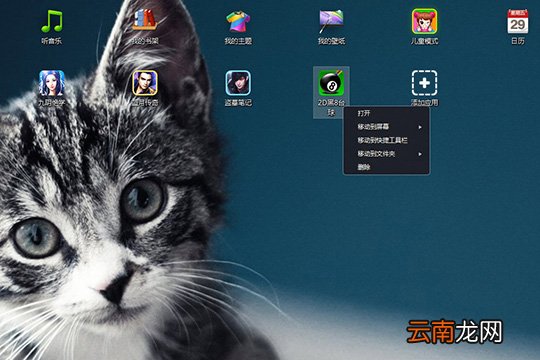
3、大家可以看到小编在桌面新添加了一个应用,只需要双击一下即可打开;当你认为这款应用软件自己短时间内还用不到,则可以直接右键点击此应用,将其进行移动、删除等操作,如下图所示:
文章插图
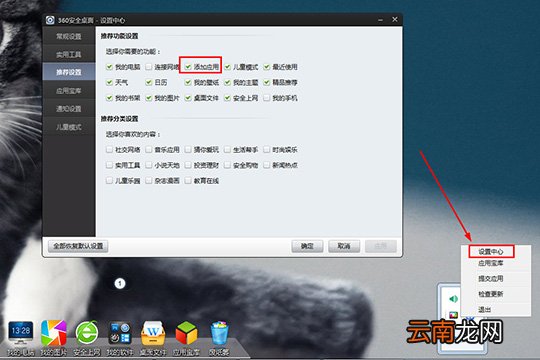
【360安全桌面添加应用具体操作方法】4、如果你的“添加应用”功能没有出现在桌面上,请不要着急,说不定只是360安全桌面的设置问题哦,用户只用在设置中心的“推荐设置”中找到“添加应用”,将其进行勾选即可正常添加应用,如下图所示:
文章插图
依照上文描述的360安全桌面添加应用的具体操作方法,你们自己也赶紧去添加试试吧!
- 苹果iPhone6s开启文件安全保护的方法
- 华为nova7怎么隐藏桌面图标
- 地铁站台前为什么要设置黄色安全线?
- 电脑怎么切到桌面
- Vista小工具Top10:侵入你的桌面
- Vista系统小工具Top10:侵入你的桌面
- 如何保护国土安全
- 如何让华为Mate8自动排列桌面图标?
- 有道云协作如何保障账号安全 账户保护方法分享
- 全面了解Windows Vista系统安全机制