
说起Win10相信大家应该都不陌生,你们你们知道在Win10中如何将图标小盾牌去除吗?今天在这里就带来了Win10中将图标小盾牌去除的具体操作方法 。
文章插图
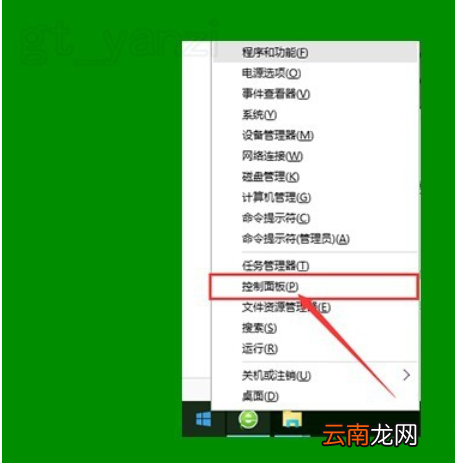
1,右击开始菜单,选择控制面板,打开控制面板窗口 。
文章插图
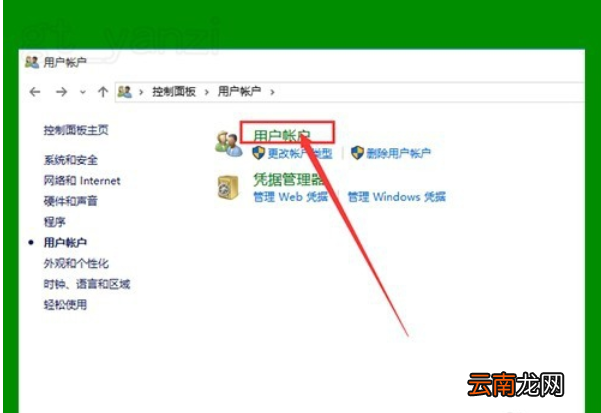
2,打开用户账户中的“更改用户账户控制设置”项 。
文章插图
3,将滑块拖到最下面,点击确定,重启电脑 。
4,如仍无作用,继续下面的操作 。
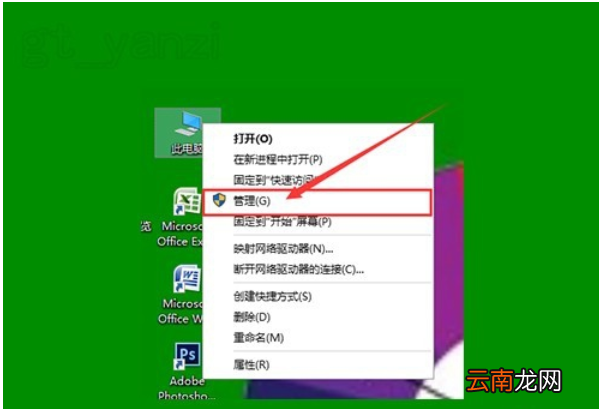
右击桌面上“此电脑”图标,点击“管理”选项,打开“计算机管理”窗口 。
文章插图
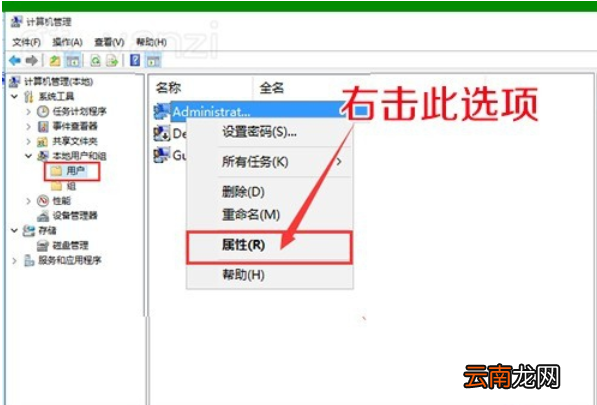
5,双击左侧“本地用户和组”选项,并点击下面的“用户”选项 。
文章插图
win10去除图标小盾牌电脑图解-6
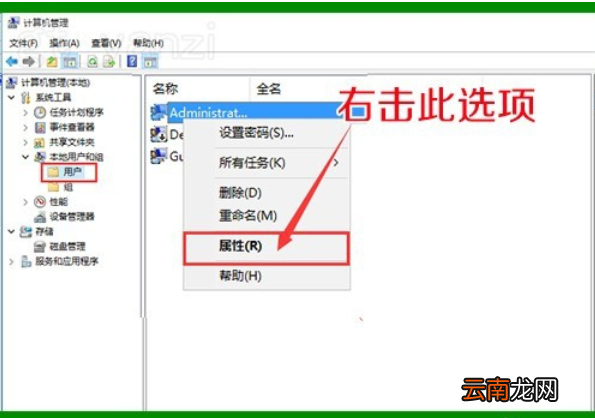
6,右击右侧的“Administrator”项,点击属性 。
文章插图
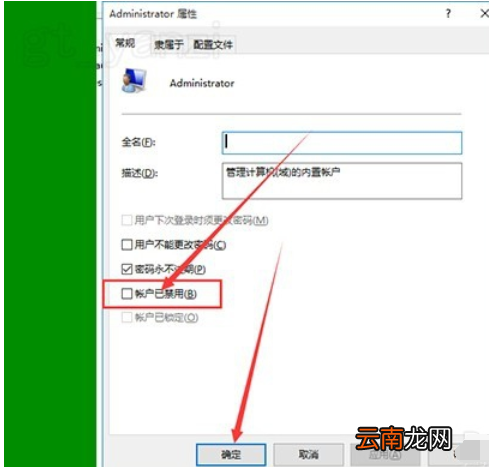
7,在打开的窗口中,将“账户已禁用”前面的勾去掉,确定退出 。
文章插图
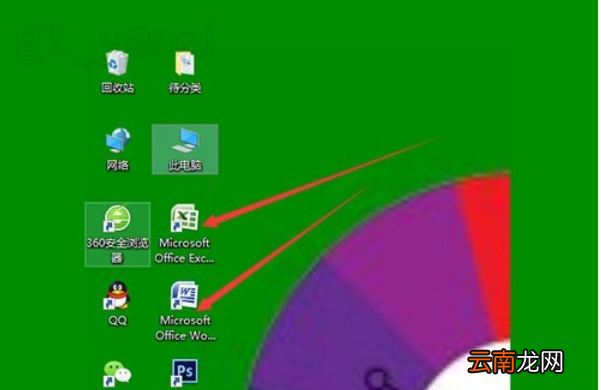
8,再看一下桌面图标上的小盾牌就不见了 。我们就又可以向以前一样使用WIN10了 。
文章插图
【Win10中将图标小盾牌去除具体操作方法】按照上文为你们描述的Win10中将图标小盾牌去除的具体操作方法,你们自己也赶紧去试试吧!
- 华为nova7怎么隐藏桌面图标
- 揭秘:Vista图标到底由谁设计
- win11退回win10文件还在吗 从win11退回win10
- win11怎么退回win10超过10天 win11怎么退回win10
- 电脑如何设置开机密码 win10电脑如何设置开机密码
- 揭秘:Vista图标到底是谁设计的?
- 揭秘:Vista系统图标到底是谁设计的?
- Win10 rs5如何更新 RS5更新方法分享
- 主题图标怎么换
- 如何让华为Mate8自动排列桌面图标?