
今日为你们讲解的文章是关于傲梅分区助手的,你们晓得傲梅分区助手中如何调节磁盘分区大小吗?在此就为大伙带来了傲梅分区助手中调整磁盘分区大小的具体操作方法 。

文章插图
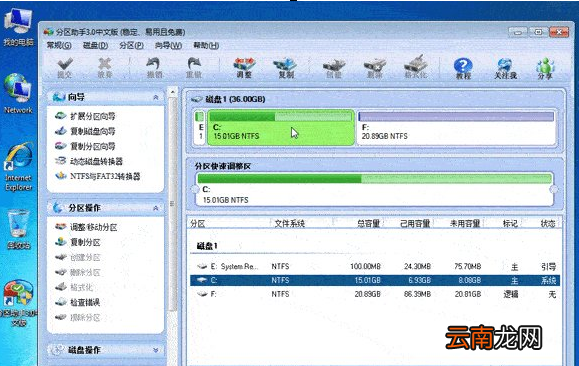
1、下载免费的分区助手,并安装到电脑中,然后启动它,你将看到下面的主界面,同时也可以看到C分区是15.01GB,F分区是20.89GB,如图1所示 。
文章插图
2、现在来缩小(即压缩)F盘到15.90GB,在F盘上右击在弹出的菜单中选择“调整/移动分区”选项,然后你将看到如图2所示的窗口,向右拖动左边的手柄以缩小F盘15.90GB 。
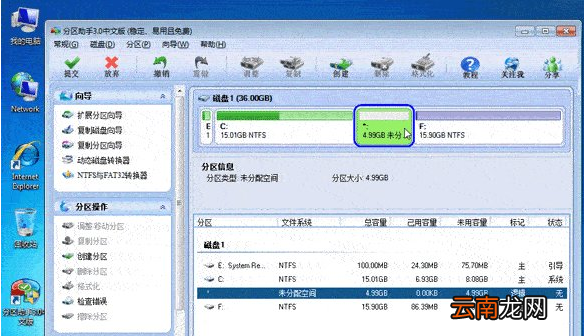
3、在点击上图2的确定之后将返回到主界面,同时你将看到C盘后面多出一块大小为4.99GB的未分配空间,如图3 。
文章插图
4、右击C盘在弹出的菜单中选择“调整/移动分区”
【傲梅分区助手中调整磁盘分区大小具体操作方法】按照上文呈现的傲梅分区助手中调整磁盘分区大小的具体操作方法,你们是不是都学会啦!
- 取不出纸质车票 火车站自助取票机取不出来车票怎么办
- 帮你解决Vista 帮助和支持打不开问题
- oppoa8怎么使用语音助手
- 鼠标宏到底有没有用
- 华为手机助手如何导入通讯录 导入方法说明
- 华为手机助手导入文件怎么打开 打开方法介绍
- vivo语音助手怎么直接呼唤
- 蜂窝助手支持天龙八部电脑版辅助吗 自动挂机做任务方法分享
- 三星游戏助推器怎么关闭
- 拨号助理怎么关闭