
想要设计出双面打印名片效果,你们晓得使用ppt设计的方法吗?下文就为你们带来了使用ppt设计出双面打印名片效果的具体操作方法 。
文章插图
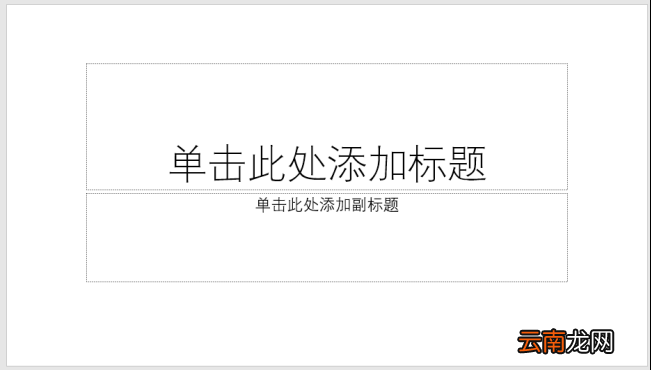
1、打开PPT,建立空白演示文稿 。
文章插图
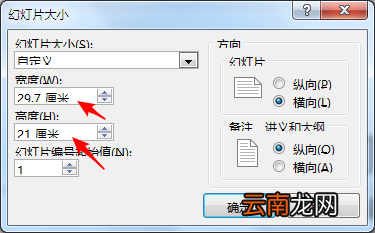
2、因为打印机常用的打印尺寸是A4,所以把PPT的尺寸设置为A4 。
文章插图
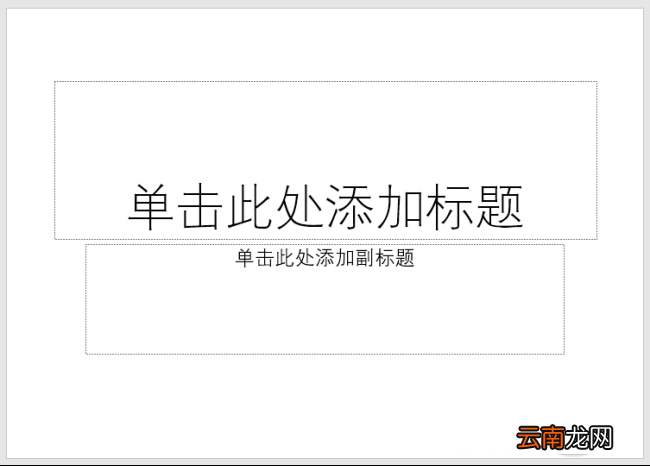
3、页面就变成了A4纸张大小,可以设置为横向或纵向 。
文章插图
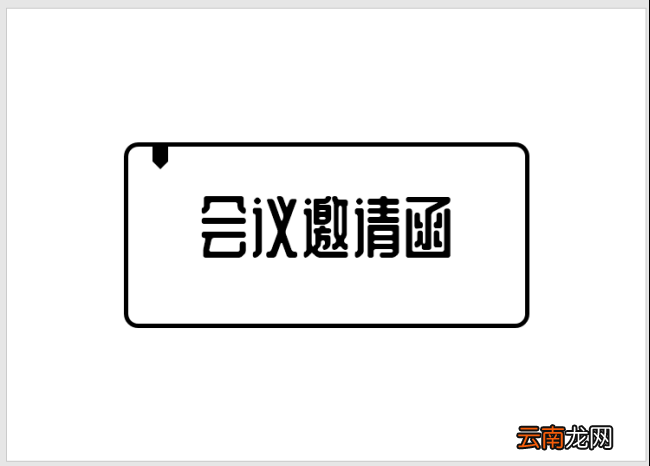
4、然后插入形状、输入卡片文字,全部使用页面居中对齐 。建议形状框架设置得粗些,万一在打印时纸张反面放置的时候没有完全和第一次对齐,边框裁剪下来也不会丢失很多,确保边框的存在 。
文章插图
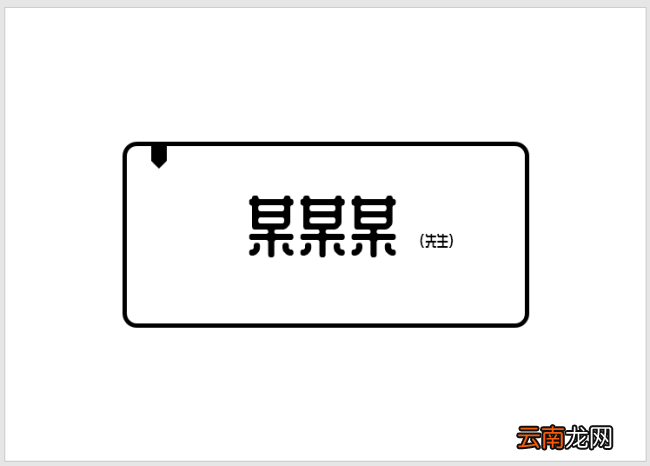
5、将该页幻灯片复制一份,作为卡片的背面,输入内容 。
文章插图
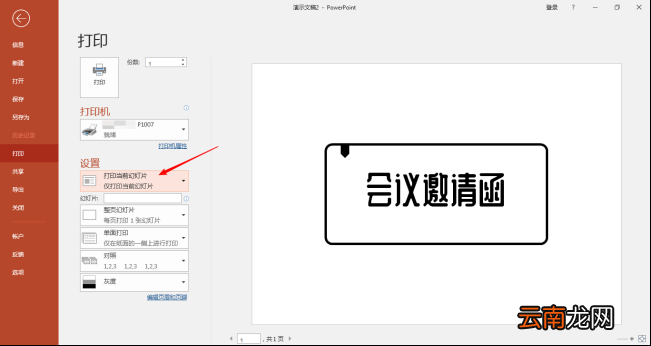
6、这样,执行打印 。首先打印正面,选择打印当前页 。
文章插图
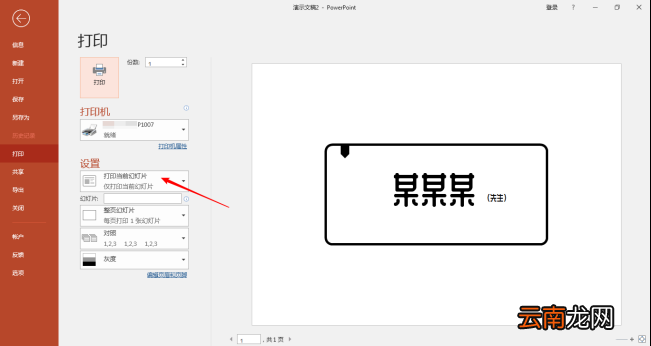
7、正面打印完成后,根据打印机的型号,将纸张放入打印机纸仓,再执行打印背面 。同样也是只打印当前页 。打印完成后,沿着边框进行裁剪,就完成了正反面卡片的制作 。
文章插图
【使用ppt设计出双面打印名片效果具体操作方法】按照上文为你们描述的使用ppt设计出双面打印名片效果的具体操作方法,你们是不是都学会啦!
- 微信的账单怎么快速删除
- 怎么开启陌生电话拦截
- 手环亮度怎么调节
- OPPO A8怎么恢复出厂设置
- 三星S6手机使用广角自拍功能的方法
- 无键盘使用Windows Vista
- 小米note3通话怎么录音?小米note3通话录音功能的使用方法
- 常用的房屋设计软件有哪些 常用的房屋设计用什么软件呢
- 防止数据泄密 教你在Vista中禁止使用USB
- apple pay如何使用?Apple Pay安装使用方法