
为了保证图片的美观 , 怎么实现无缝拼图呢?下文就为你们带来了PhotoShop制作出无缝拼图的详细操作步骤 。

文章插图
【PhotoShop制作出无缝拼图详细操作步骤】1、打开PhotoShop软件 , 新建一个画布 , 小编这里建立了一个A4纸张大小的画布 ,
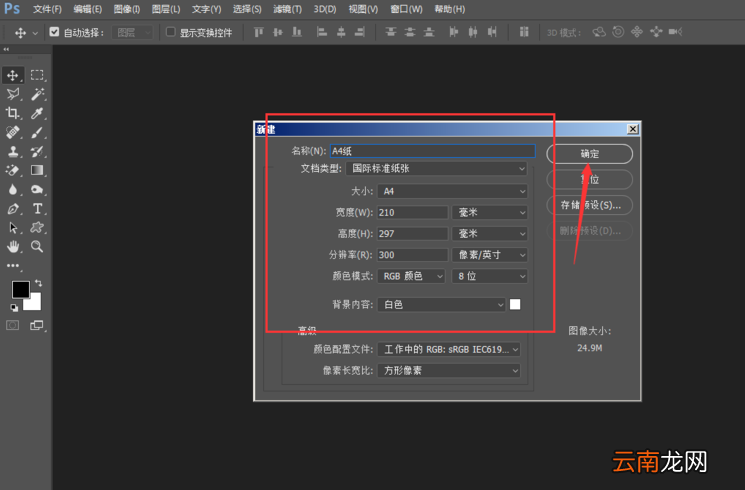
文章插图
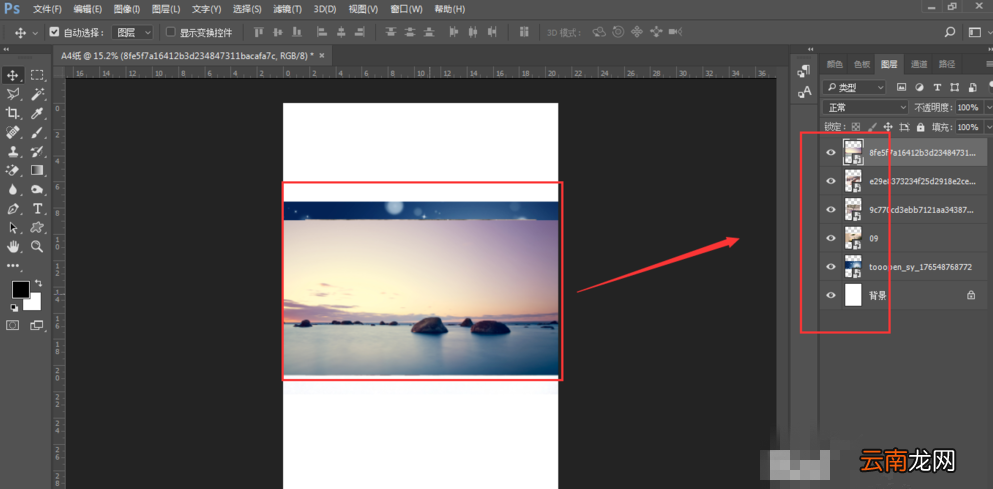
2、返回图片库中 , 选中需要的图片 , 可以直接拽入到画布中 。
文章插图
拖拽到画布中的图片 , 要先按回车确定 , 才能将图片置入到画布中 。置入到画布中的图片 , 在右侧图层区会生成一个图层 , 这个图片是智能对象样式的 。
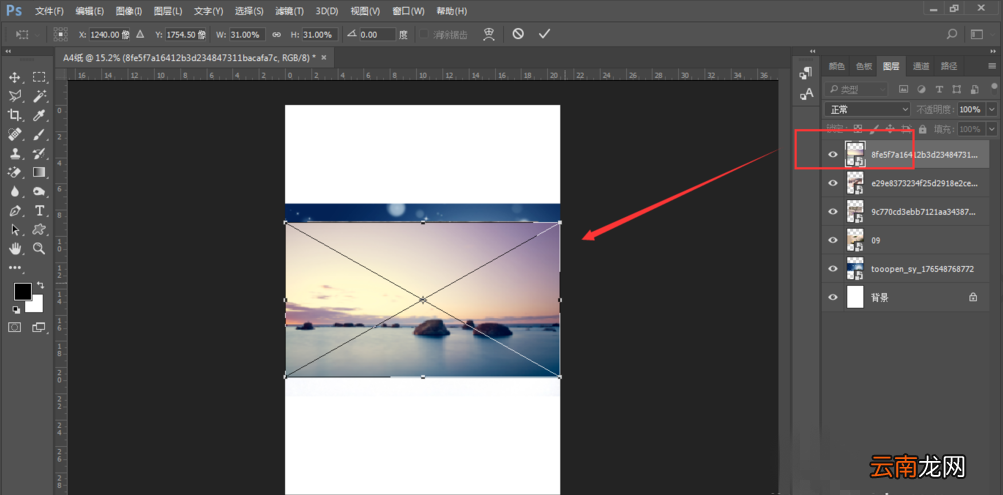
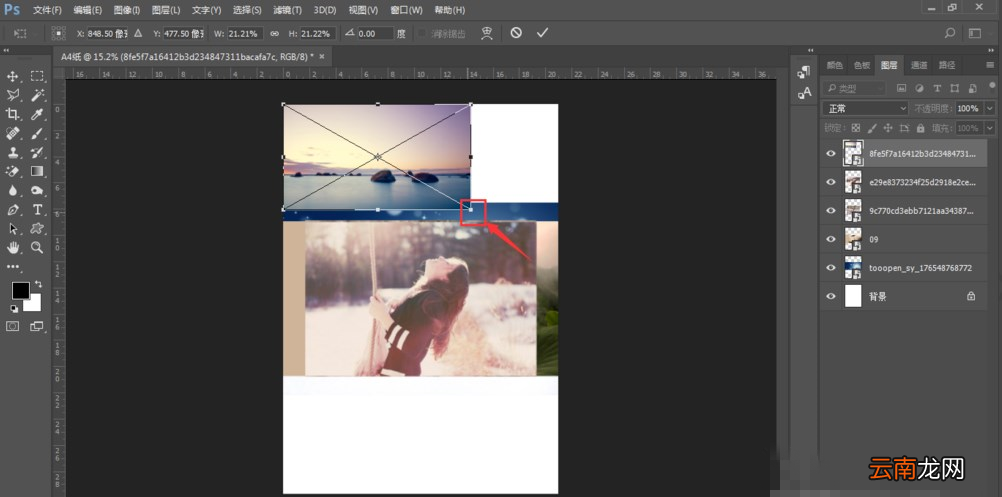
3、用鼠标点击其中一个图层 , 就会选中其对应的左侧画布中的图片 。然后按ctrl T变换 , 在左侧的图片会出现一个选择框 , 鼠标移动到图片上点击不松手 , 可以自由移动图片的位置 。鼠标移动到边框的斜角位置 , 当出现斜杠图标 , 这时可以变换图片大小 , 按住shift键 , 可以固定比例改变图片大小 。
文章插图
文章插图
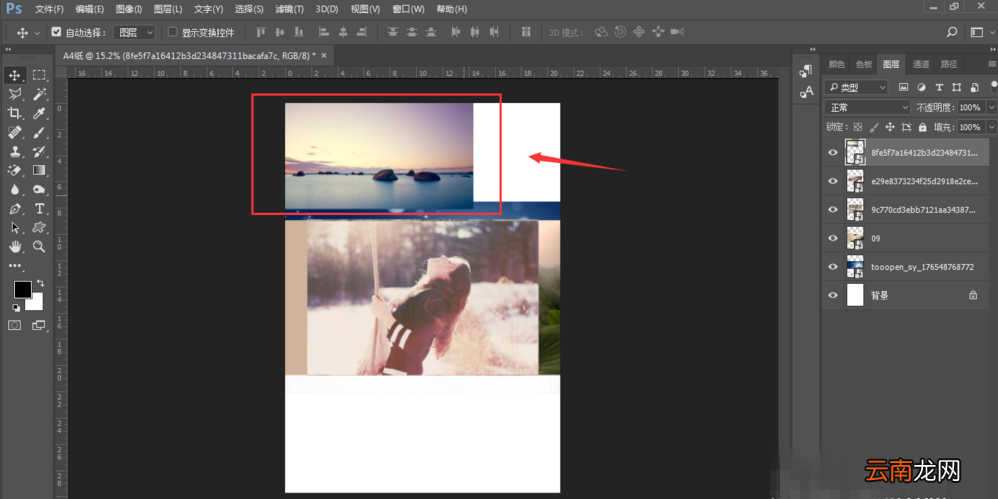
4、将图片移动到一个位置后 , 按回车键确定 , 将变换框取消 。
文章插图
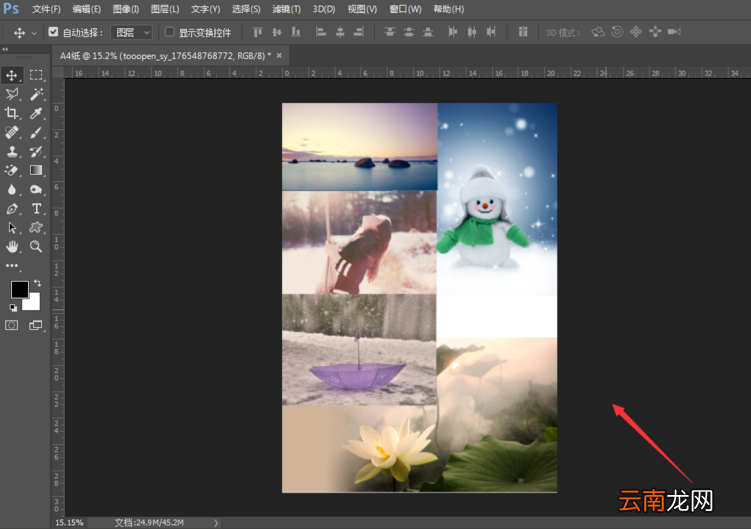
5、使用同样的方法 , 就可以对其他图片进行大小、位置的变换 , 如图所示 。
文章插图
方法2
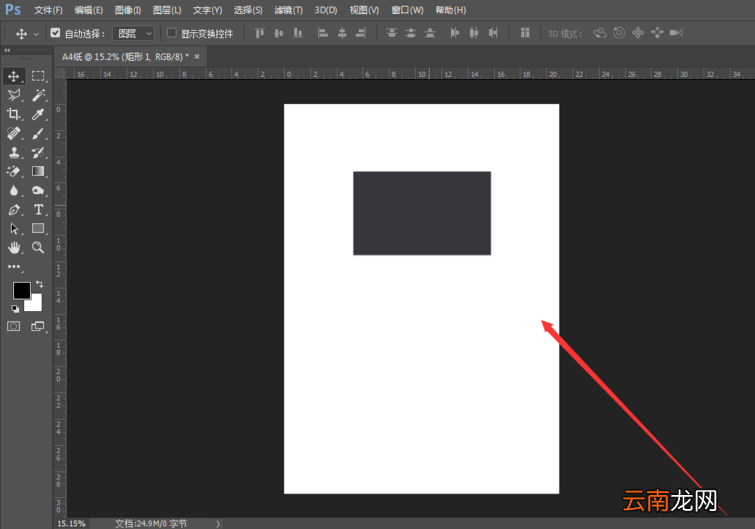
打开Photoshop软件 , 在画布中绘制一个矩形(或其他图形均可) 。
文章插图
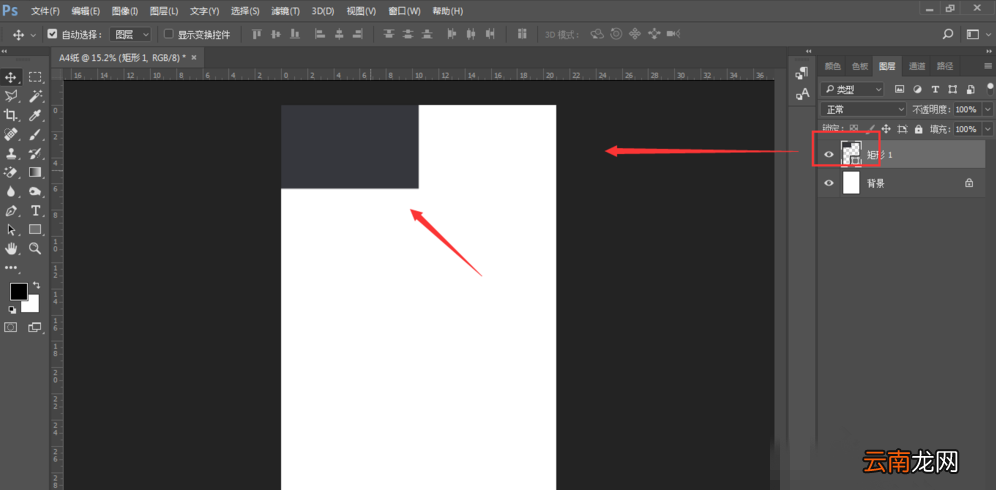
使用移动工具 , 将矩形移动到左上方确定 。
文章插图
采用同样的方法 , 复制多个矩形 , 铺满整个画布 , 如下图所示 。
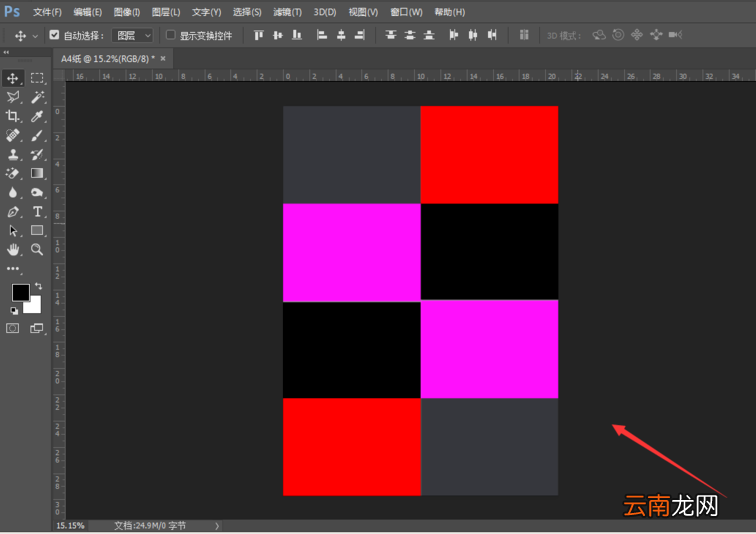
文章插图
然后选择第一个矩形 , 如图 。
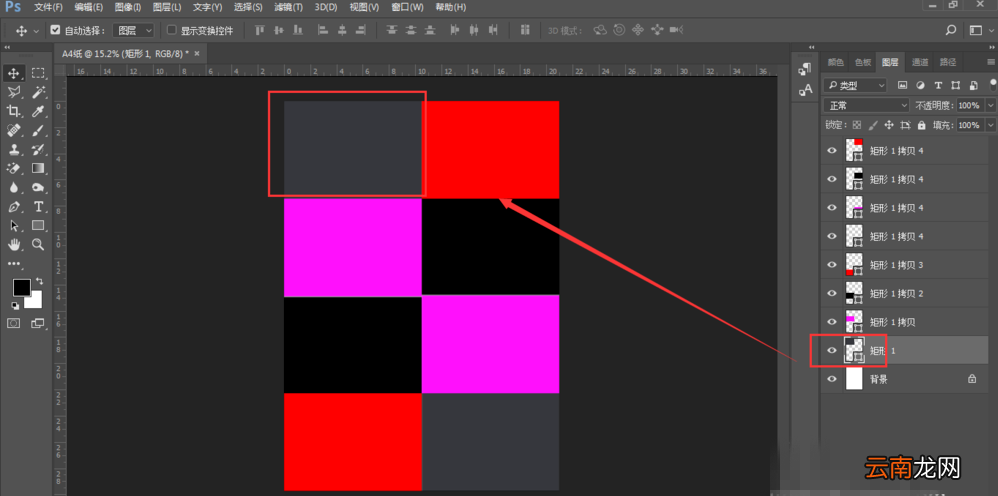
文章插图
选择一张图片拖入画布中 , 这时新拖入的图片图层是在整个矩形图层的上方 。
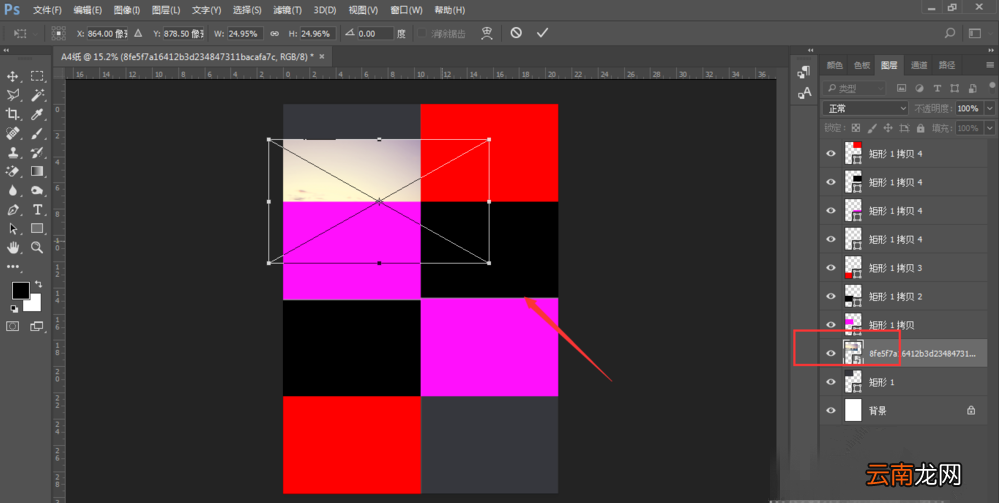
文章插图
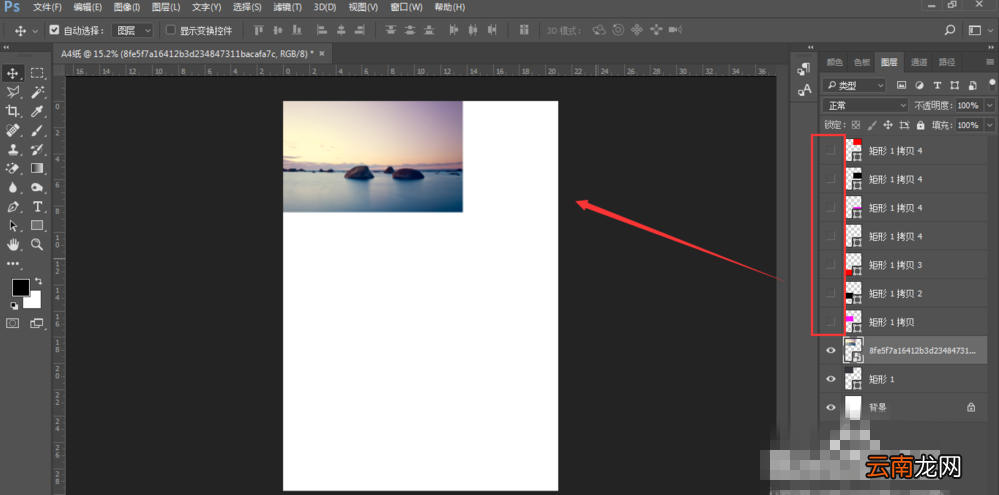
移动图片到第一个矩形的上方 , 同时可以调整图片大小 。这时候 , 将其他矩形眼睛关闭 , 就是如下图所示的样式 。
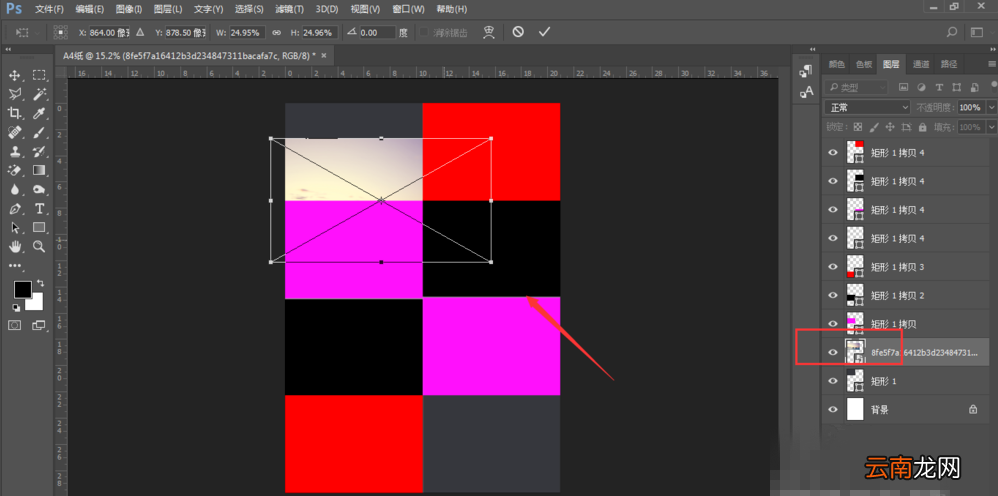
文章插图
文章插图
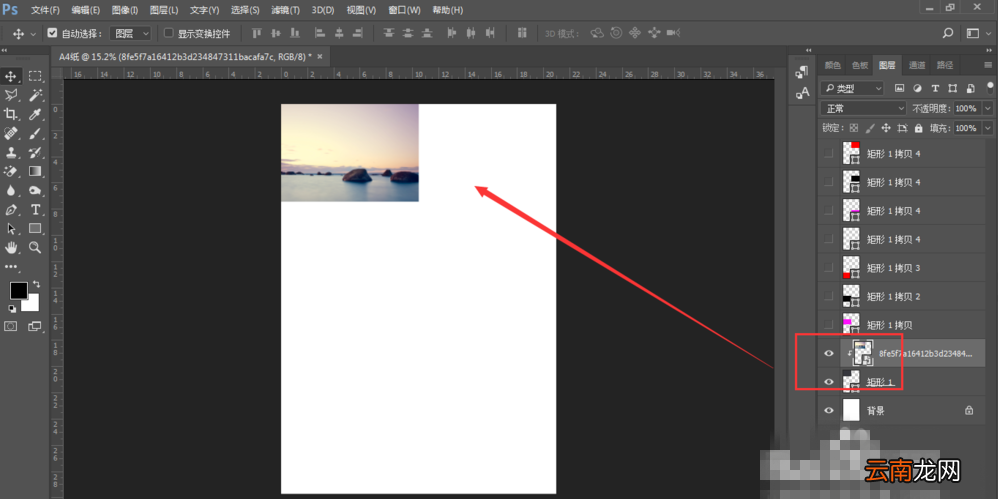
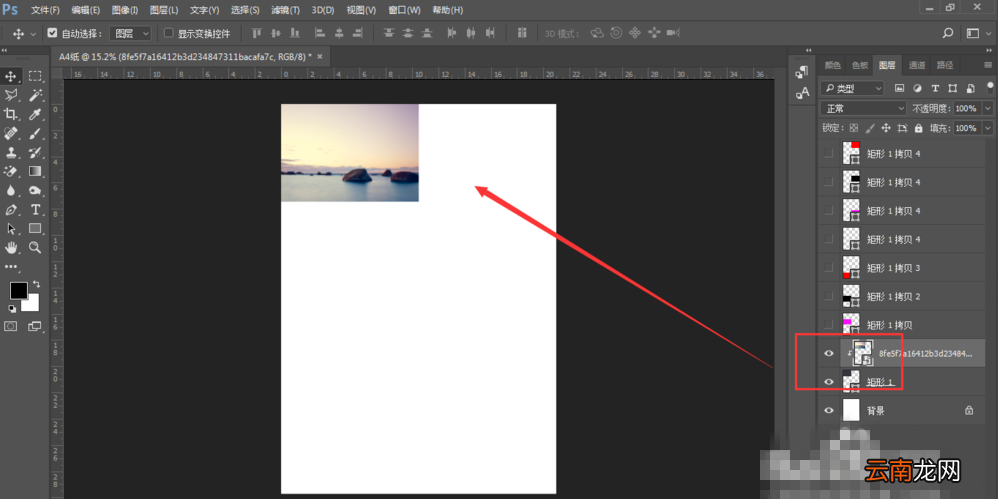
我们可以看到图片比矩形要大以些 , 这时就要借助剪切蒙版的方法 , 按住alt键 , 鼠标移动到图片和图层中间时会出现一个剪切蒙版的图标 , 这时候左键点击一下 , 就创建了剪切蒙版【或鼠标在图片图层右键 , 选择创建剪切蒙版】 , 多余的图片会被隐藏 。
文章插图
采用同样的方法 , 将其他图片进行相应处理 , 最后效果如图 。
文章插图
根据上文为你们描述的PhotoShop制作出无缝拼图的详细操作步骤 , 你们是不是都学会啦!
- 空调制热为什么开始时不动空调制热开始时不动的原因
- 铁轨的宽度怎么来的 铁轨的宽度是怎么制定出来的
- 葱花饼怎么做又松又软 松软可口的葱花饼制作方法
- 在Windows Vista中显示/隐藏控制面板项
- CorelDRAW条码如何制作 制作步骤分享
- 苹果手机电话簿怎么复制到卡里面
- 51模拟器如何玩恋与制作人 51模拟器使用方法说明
- 空调外机不转是什么原因 空调有风但不制冷怎么回事
- 炸串腌制配方 私家秘方
- 如何在word制作简历