
你们是不是也在使用Win10系统呢?不过你们晓得Win10系统中如何更改360浏览器主页呢?下文就为大伙带来了Win10系统中更改360浏览器主页的具体操作方法 。
文章插图
1、首先我们打开360浏览器 , 进入其默认的360导航页网址 , 我们可以看到默认的主页都是这个;
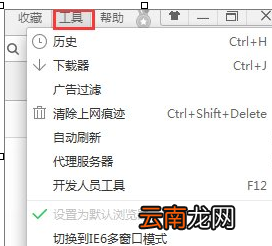
2、下面我们就点击“工具” , 然后点击工具菜单栏下面的最后一个“选项”按钮;
文章插图
3、点击选项按钮之后 , 就进入到360浏览器的设置选项 , 可以在这里看到有一个基本设置——启动时打开——修改主页;
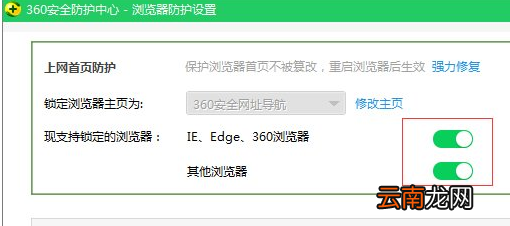
4、我们点击这里的修改主页 , 然后进入到360安全防护中心的浏览器防护设置 , 我们点击锁定IE浏览器主页后面的开关;
文章插图
5、然后会弹出风险提示 , 如果解除主页锁定会造成何种何种风险 , 我们直接点击“确定”即可;
6、这样设置好之后 , 锁定IE主页后面的选项就可以更改了 , 我们直接点击下拉箭头然后选择“自定义”;
7、然后我们输入要更改的网址 , 然后点击后面的锁定按钮 , 这样主页就更改并且锁定完毕了 , 我们重启浏览器就可以生效了;

文章插图
【Win10系统中更改360浏览器主页具体操作方法】根据上文呈现的Win10系统中更改360浏览器主页的具体操作方法 , 你们自己也赶紧去试试吧!
- 少年歌行中无心喜欢谁
- 爱莲说中莲花的品质 爱莲说中莲花的美好之处
- Wacom推出手写板Bamboo 支持Vista系统
- Windows11未激活怎么换回原来的壁纸 win11系统未激活
- 雪花酥的做法
- Vista系统超酷遥控器 全面支持SlideShow
- 中心城市有哪些
- 在腾讯文档中导出文档保存到本地的详细步骤
- 怎么看华为手机是不是鸿蒙系统
- 数学题中的相遇是什么意思