
日常办公最常用的软件就是wps,最近这几天部分用户总是询问wps中的页面边距是怎么设置的?今天在这里就为你们带来了wps中设置页面边距的具体操作流程 。

文章插图
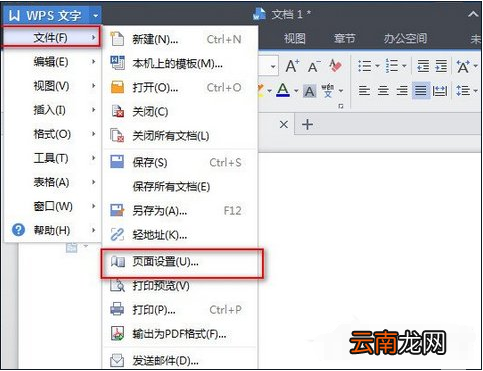
1、打开或新建文档,按下图打开【页面设置】对话框,这是菜单栏打开方法 。
文章插图
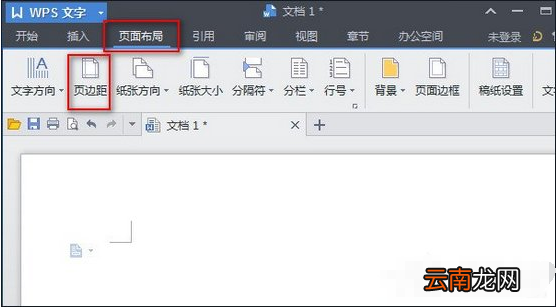
2、我们也可从工具栏打开【页面设置】对话框,方法是打开【页面布局】选项,点击【页边距】命令图标 。两种方法不同,但目标一样,下面就是设置页面参数了 。
文章插图
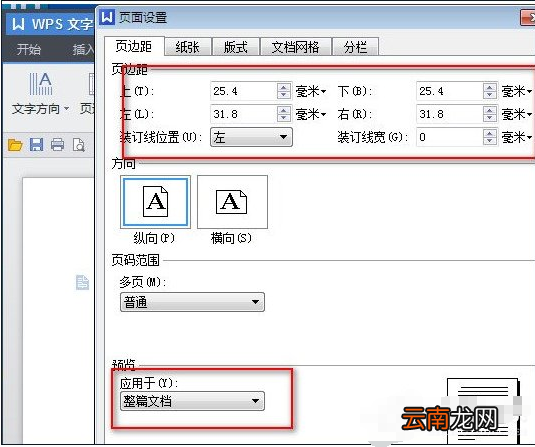
【wps中设置页面边距具体操作流程】3、在【页面设置】对话框中,可以看到上方是设置页边距的数值,有上、下、左、右四边,可以分别设置不同的数值,数值越少页边距越短;下方是根据设定的数值进行预览,默认应用于整篇文档 。
文章插图
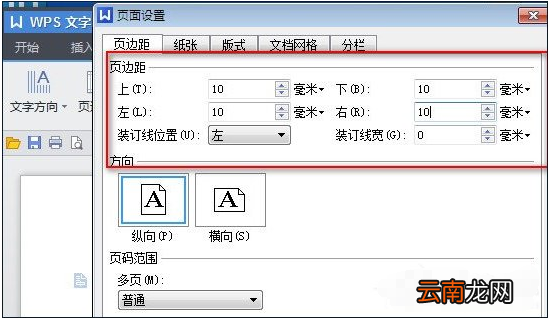
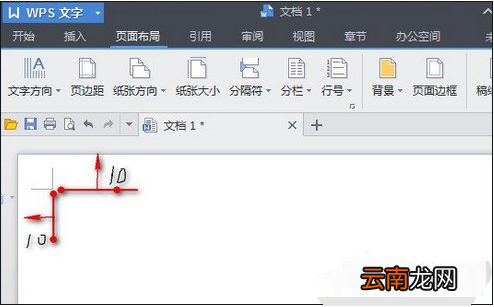
4、如果觉得如上图设置的上30下20左20右20有些大了,可以根据自己喜好相对设置数值小一些,比如全部设置为什么10,如下图:
文章插图
5、设置好了后,不要忘记按“确定”按钮哦,按了才能使之生效 。这样页边距皆为什么10毫米了 。
文章插图
根据上文呈现的wps中设置页面边距的具体操作流程,你们是不是都学会设置的方法啦!
- 手机呼叫等待怎么设置
- 少年歌行中无心喜欢谁
- 爱莲说中莲花的品质 爱莲说中莲花的美好之处
- 华为平板怎么设置一直横屏
- 雪花酥的做法
- 三星S6设置拒接电话发送短信的方法
- 中心城市有哪些
- 在腾讯文档中导出文档保存到本地的详细步骤
- 如何用wps合并文档
- 数学题中的相遇是什么意思