
说到PPT相信很多的用户们都在使用,不过你们晓得PPT如何设置向内溶解动画效果呢?下文就为你们带来了使用PPT设置向内溶解动画效果的具体操作方法 。

文章插图
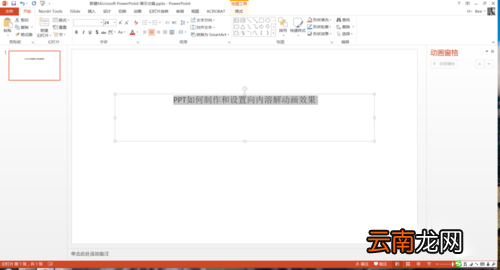
首先打开PPT,新建一个空白页面,在空白页面中输入一些文字,如下图所示 。
文章插图
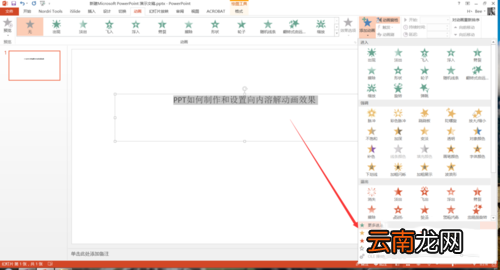
选中这些文字,点击动画菜单下的添加按钮,点击更多动画,如下图所示 。
文章插图
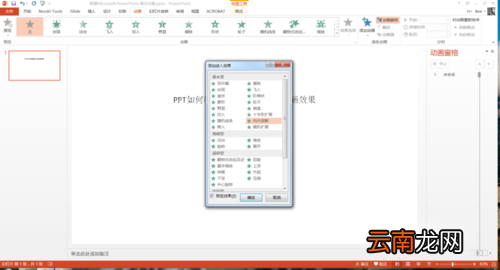
在弹出的窗口中,选择向内溶解动画效果,如下图所示 。
文章插图
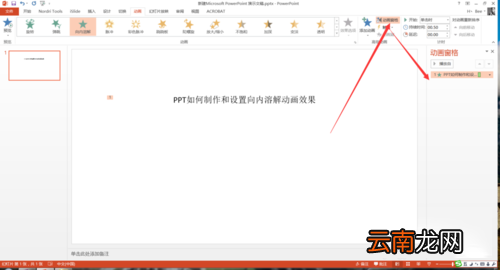
然后点击动画窗格,点击播放按钮,可以看一下向内溶解动画效果,如下图所示 。
文章插图
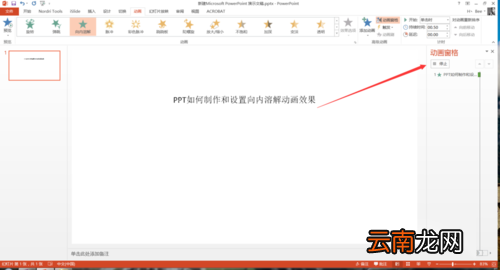
文章插图
然后点击该动画,在弹出的菜单中,选择效果选项,如下图所示 。
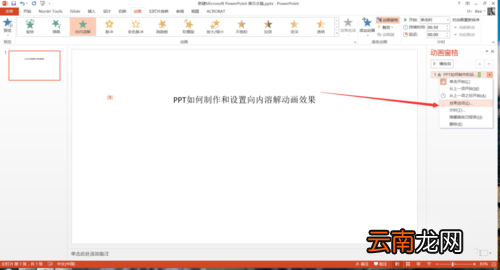
文章插图
在弹出的窗口中,可以设置效果及计时等更多效果,如下图所示 。
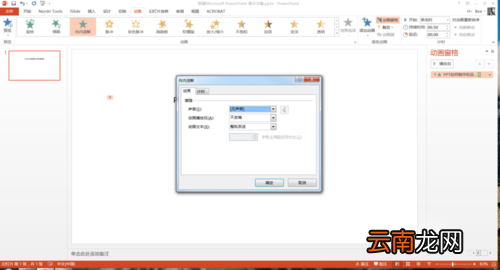
文章插图
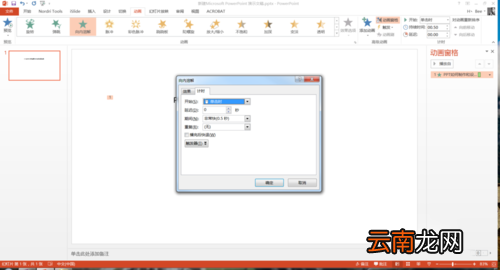
文章插图
【使用PPT设置向内溶解动画效果具体操作步骤】根据上文描述的使用PPT设置向内溶解动画效果的具体操作方法,你们是不是都学会啦!
- 微信的账单怎么快速删除
- 手机呼叫等待怎么设置
- 怎么开启陌生电话拦截
- 华为平板怎么设置一直横屏
- 手环亮度怎么调节
- 三星S6设置拒接电话发送短信的方法
- 荣耀50设置返回键
- OPPO A8怎么恢复出厂设置
- 三星S6手机使用广角自拍功能的方法
- 无键盘使用Windows Vista