
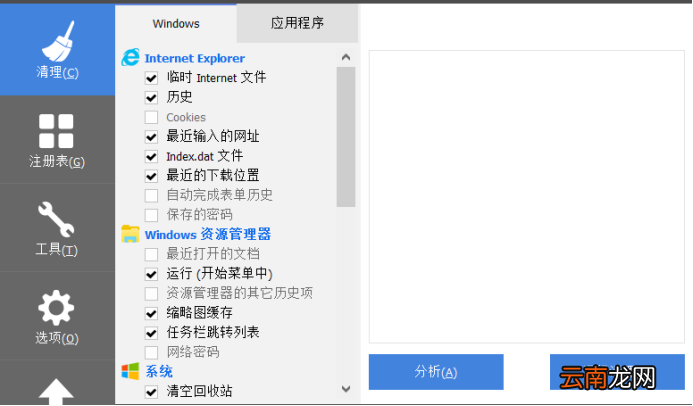
你们是不是也在使用CCleaner呢?不过你们晓得CCleaner中如何清除Win10自带程序呢?下文就为大伙带来了CCleaner清除Win10自带程序的详细操作流程 。
【CCleaner清除Win10自带程序详细操作流程】

文章插图
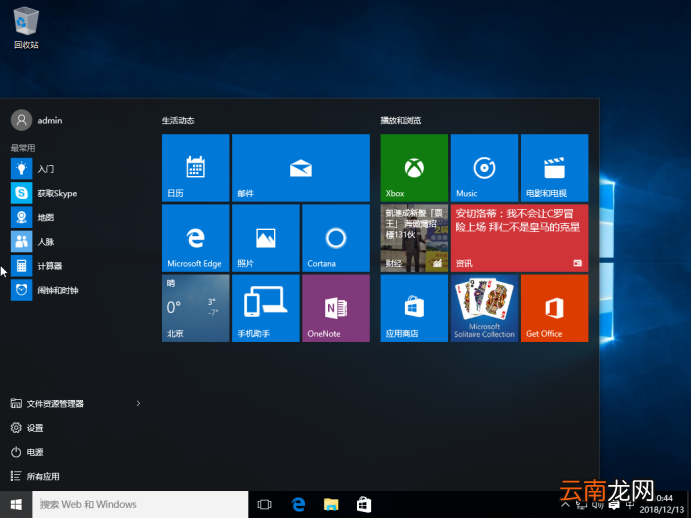
1、是在电脑上下载安装CCleaner,在电脑“所有应用”里你可以看到电脑安装的所有软件 。
文章插图
2、有些软件其实还是有些用处的,那我们选择保留,有些软件你根本不需要,只需单机该应用,之后选择“卸载即可” 。不少人看到这里开始犹豫,既然能卸载,那还需要CCleaner干嘛?别急,有些软件单机之后是没有“卸载”选项的,这就是Win10内置的一些应用 。
文章插图
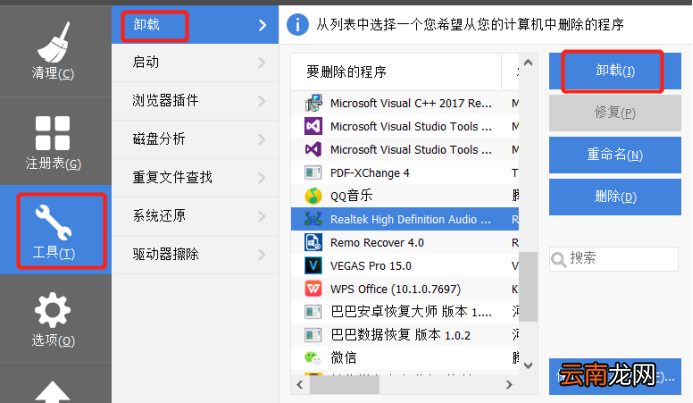
3、打开已经安装完成的CCleaner,点击【工具】按钮,就会有一个【卸载】选项 。点击之后,就显示电脑上所有安装的软件,包括内置软件 。然后选中你所想要卸载的软件,然后你会发现,原来不可以卸载的软件,现在也能卸载了
文章插图
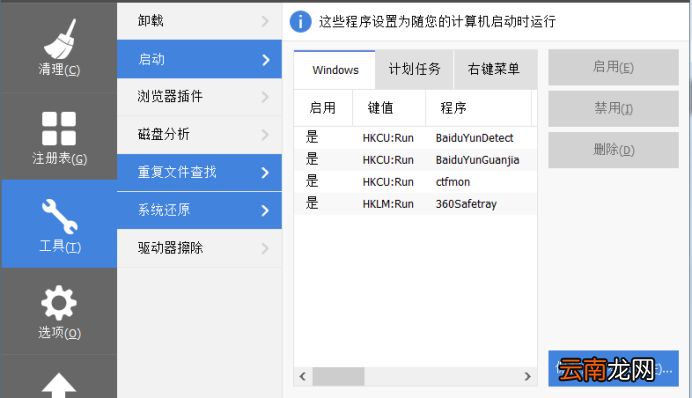
4、 除了能卸载软件之外,CCleaner还可以帮你管理启动项、注册表清理等一些可以帮助你清理电脑的功能 。
文章插图
根据上文为你们描述的CCleaner清除Win10自带程序的详细操作流程,你们是不是都学会清除的方法啦!
- 新保温杯有橡胶味怎样清除
- win11退回win10文件还在吗 从win11退回win10
- win11怎么退回win10超过10天 win11怎么退回win10
- 电脑如何设置开机密码 win10电脑如何设置开机密码
- Win10 rs5如何更新 RS5更新方法分享
- 华硕x542ur8250笔记本如何使用大白菜u盘安装win10系统?安装方法分享
- win10专业工作站版是哪个
- win10开机黑屏按f8没反应
- win10卓越性能模式如何开启 开启方法说明
- win10需要杀毒软件吗 wind10需要杀毒软件吗