
你们知道使用PS7.0如何合并图层吗?今日在这里就为大伙带来了使用PS7.0合并图层的具体操作方法,感兴趣的快去下文看看吧!
【使用PS7.0合并图层具体操作步骤】
文章插图
1、首先我们在图层的界面中要合并图层之中的一个图层 。
2、然后可以注意到选中的图层的眼睛图标旁边多了个画笔图标,这就表示当前图层处于可编辑状态;
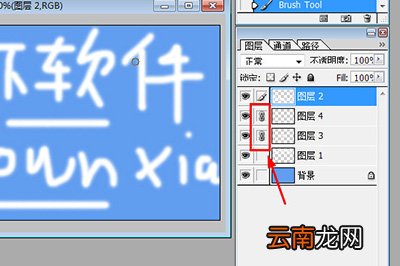
3、接着我们在要合并的图层中,点击眼睛旁边的空白图标,出现链条的图标 。
文章插图
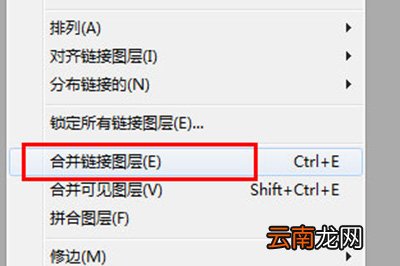
4、最后点击上方菜单【图层】,在下方选择【合并链接图层】 。当然了也可以直接通过快捷键CTRL E快速合并图层 。
文章插图
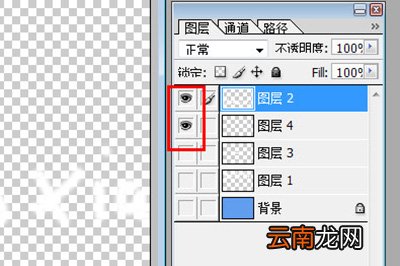
这是一种方法,还有一种方法就是无需使用图层链接,你只需将你的要合并的图层显示出来,隐藏掉不合并的图层 。操作就是直接点击图层的眼睛图标显示或者隐藏图层 。
文章插图
然后点击上方菜单【图层】,在下方选择【合并可见图层】 。快捷键为CTRL SHIFT E 。
最后就是拼合图层,这种方法就是将当前所有图层全部合并为一个图层,包括背景图层 。
你们看完了上文描述的使用PS7.0合并图层的具体操作方法,是不是都学会啦!
- 微信的账单怎么快速删除
- 怎么开启陌生电话拦截
- 手环亮度怎么调节
- 如何用wps合并文档
- OPPO A8怎么恢复出厂设置
- 三星S6手机使用广角自拍功能的方法
- 无键盘使用Windows Vista
- 小米note3通话怎么录音?小米note3通话录音功能的使用方法
- 防止数据泄密 教你在Vista中禁止使用USB
- apple pay如何使用?Apple Pay安装使用方法