
最近有不少UC浏览器用户们 , 会询问小编怎么修改视频缓存路径?今日在这篇文章内小编就为你们带来了UC浏览器修改视频缓存路径的详细步骤 。
【UC浏览器修改视频缓存路径的详细步骤】UC浏览器修改视频缓存路径的详细步骤

文章插图
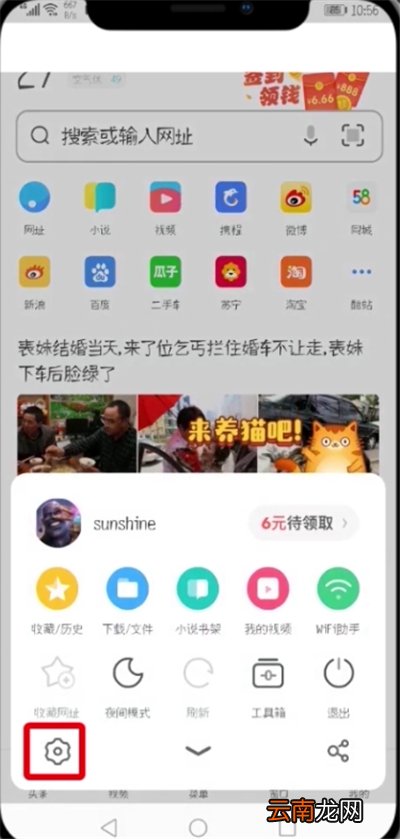
1、打开UC浏览器 , 点击“菜单”

文章插图
2、点击“设置”
文章插图
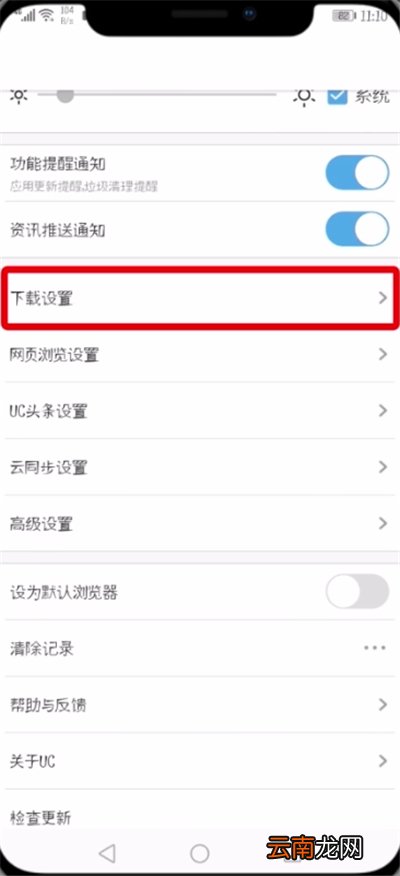
3、点击“下载设置”
文章插图
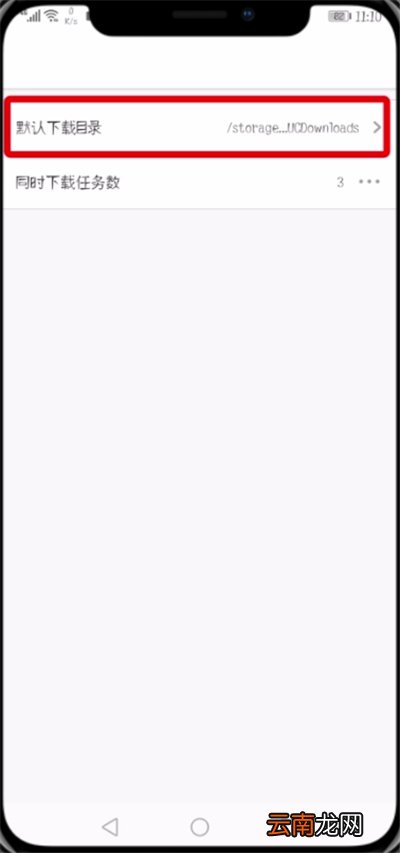
4、点击“默认下载目录”
文章插图
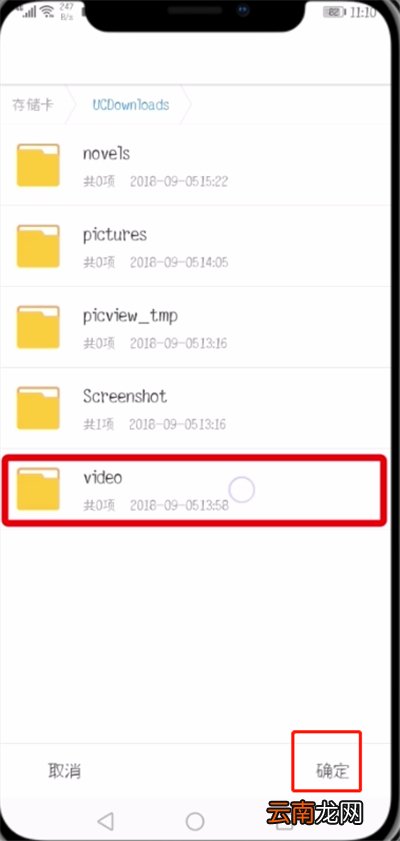
5、选择路径 , 点击“确定”即可
文章插图
以上就是小编为大家带来的UC浏览器怎么修改视频缓存路径操作方法 , 更多精彩教程尽在我们rkxy.com.cn!
- 腾讯视频怎么看登录设备
- Windows Vista注册表修改新篇
- 秘乐短视频审核多久
- win11ie浏览器在哪里 Windows11IE浏览器怎么打开
- 哈弗h6中控屏幕如何播放视频
- DNF Ex贴图坐标如何修改 DNF补丁坐标定位方法介绍
- 苹果iphone6s免越狱屏蔽视频客户端广告的方法
- 苹果iPhone6s修改文件夹名称的方法
- 华为手机视频怎么转成铃声
- Windows Vista上网注册表修改小技巧