
之前将wps中的工具栏隐藏了,如今想要恢复,你们晓得恢复的方法吗?今日在这就为你们带来了wps中将工具栏恢复的具体方法介绍 。
文章插图
恢复wps工具栏方法一
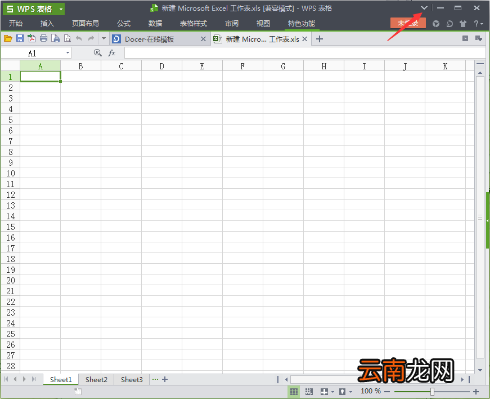
在wps的右上方,有一个类似于“v”的按钮,点击这个按钮,工具栏就会恢复了,再次点击就会隐藏 。
文章插图
恢复wps工具栏方法二:
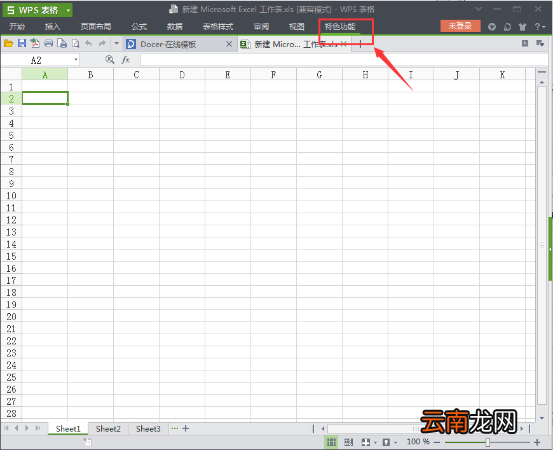
双击wps上方的开始、插入、页面布局等都可以改变隐藏和显示菜单栏内容,很多用户就是因为在不知晓的情况下点击了它们 。
文章插图
恢复wps工具栏方法三:
右击wps空白区域,去掉“功能区最小化”选项 。
文章插图
恢复wps工具栏方法四:
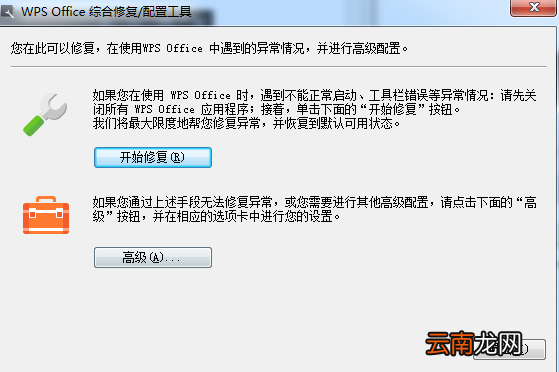
右键点击顶端标题栏,就会出现全部的菜单,若是主菜单隐藏了,可以点击“桌面开始-所有程序-WPS office个人版-WPS office工具-配置工具-高级-重置修复”重置工具栏就行了 。
文章插图
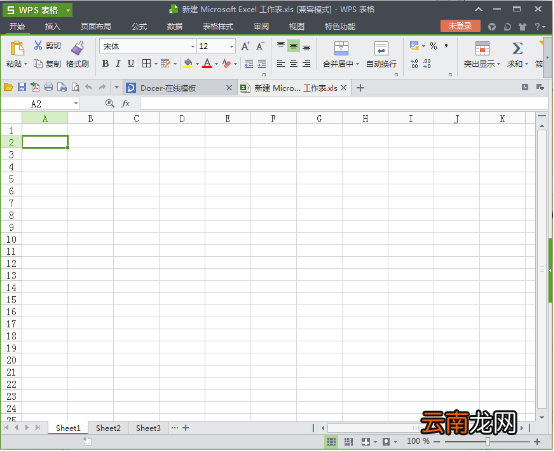
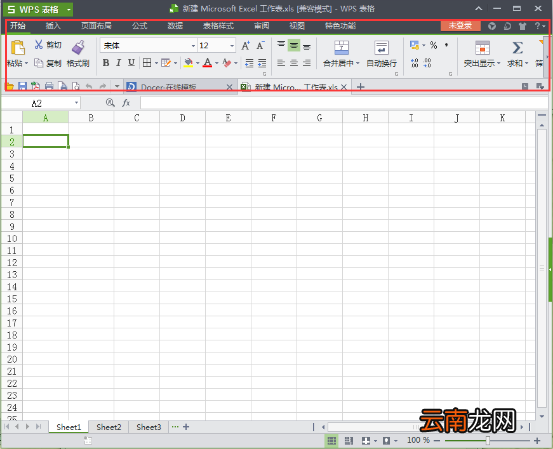
还原后的wps,各个功能都能看到了 。
文章插图
【wps中将工具栏恢复具体方法介绍】根据以上为你们描述的wps中将工具栏恢复的具体方法介绍,你们是不是都学会啦!
- 如何用wps合并文档
- wps查找内容怎么删除 wps查找内容怎么删除重复内容
- wps表格怎么转换文本方式 wps表格怎么转换文本
- wps怎么加页
- 如何清空wps云文档
- wps表格怎么查找名字 wps表格查找名字有为什么找不到
- wps自动生成目录格式怎么设置
- WPS输入都带指定的字怎么设置 设置方法介绍
- WPS自定义模板如何设置?个性化模板制作方法详解
- vivoy93s中将虚拟定位怎么打开 虚拟定位开启心得分享