
【Premiere cc实现音频素材对齐具体操作流程】想要实现音频素材对齐吗?我们可以试试使用Premiere cc这款软件 , 感兴趣的用户可以去下文看看Premiere cc实现音频素材对齐的具体操作流程 。
文章插图
1、我们录制视频时候的背景解说音 , 没有经过后期处理的话 , 声音会有一些噪音 , 或者是声音很小 , 我们经过处理之后呢再和原来的音频同步对齐 , 这样的话就可以增强背景解说声音 。
文章插图
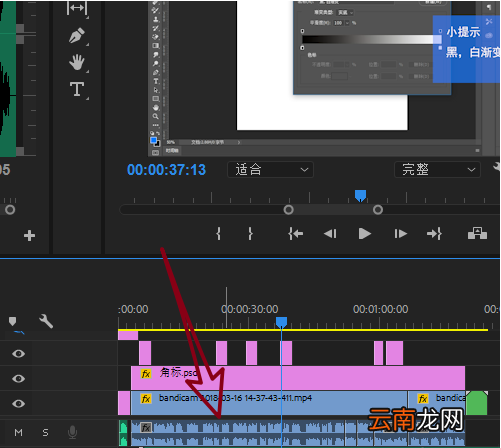
2、我们将视频文件导入之后呢 , 在轨道上会生成相应的视频和音频轨道 , 音频轨道的声音略显的比较小 。这时候 , 我们将特殊录制过的背景解说因拖拽到音频轨道二上 。
文章插图
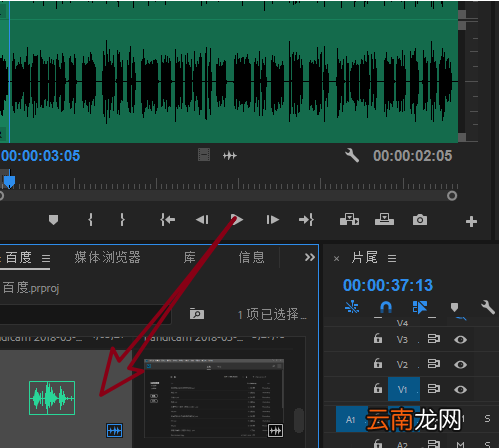
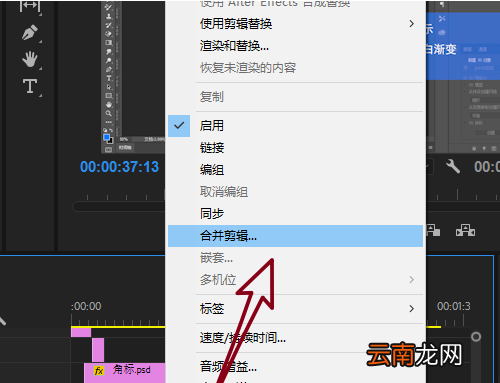
3、同时选中原视频的声音轨道和我们的第二个轨道上的新的音频 , 右击 , 选择合并
文章插图
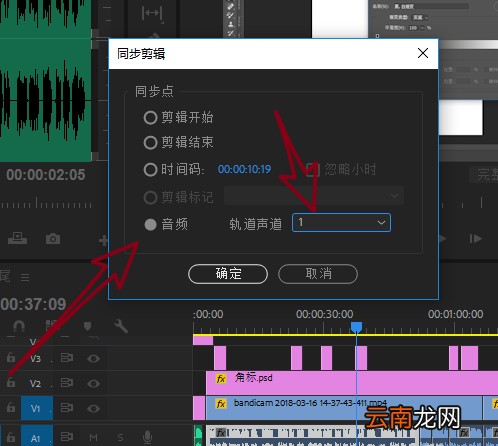
4、我们选择向轨道一合并 , 就是将音频的波形和轨道1上的波形对齐 。
文章插图
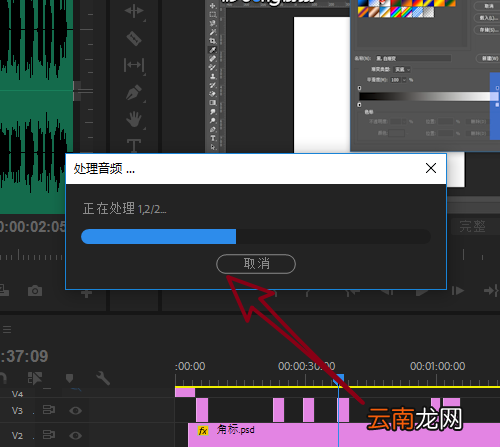
5、点击确定之后系统会自动处理 , 处理时间和你这个音乐的长度有关
文章插图
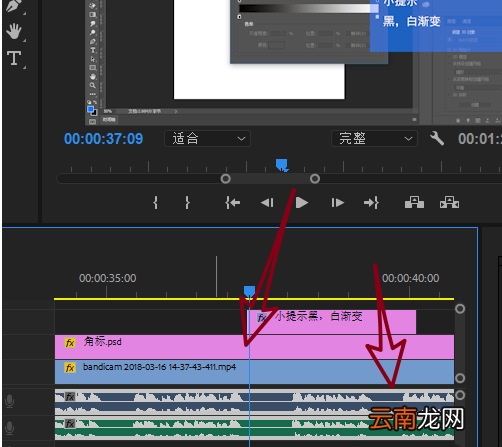
6、我们放大 , 可以看到波形基本上已经对齐 , 这样就达到了音频素材对齐的效果 。
文章插图
根据以上描述的Premiere cc实现音频素材对齐的具体操作流程 , 你们是不是都学会啦!
- 在Vista下轻松实现随时使用记事本打开文件
- 在Vista下轻松实现使用记事本打开文件
- 数步优化实现Windows Vista系统的闪电开机
- 有道云协作如何实现多人协同编辑 多人同时处理文档方法介绍
- 三星手机实现识别与输入藏文字体的方法教程
- Windows XP中实现Vista风格任务缩略图
- win10同时输出两个音频设备
- Goldwave如何截取音频 截取音频方法分享
- 终于把N-GAGE的所有功能都实现了
- QQ音乐音频转码怎么设置 QQ音乐音频转码操作步骤大全