
本期为你们带来的教程是关于ppt的,你们晓得使用ppt如何制作出手绘玫瑰花简笔画呢?今日在这里就为你们带来了使用ppt制作出手绘玫瑰花简笔画的详细操作流程 。

文章插图
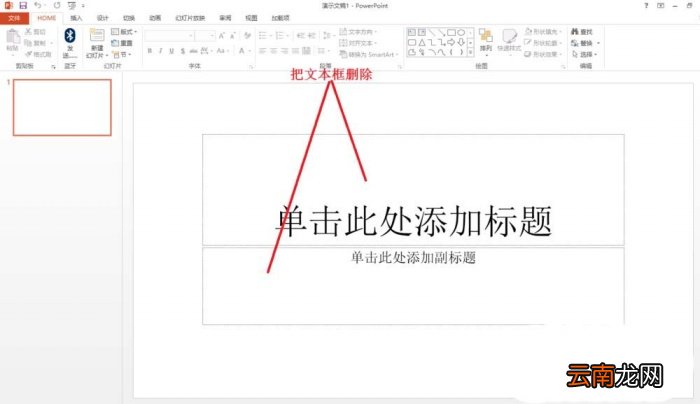
1、首先打开PPT后,选择空白演示文稿创建一个空白PPT文档,把空白文档里的默认文本框都删除掉,不留下任选东西 。
文章插图
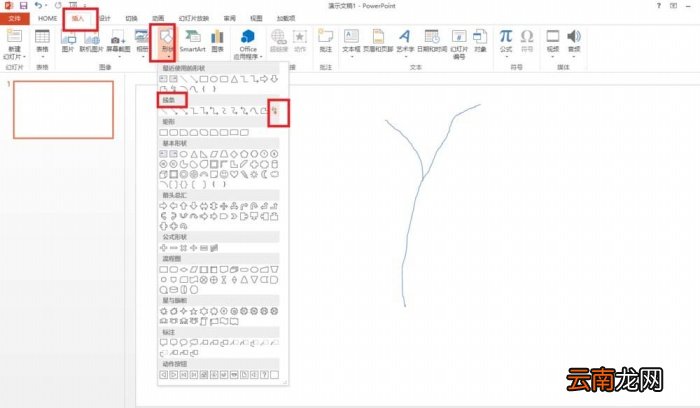
2、点击插入——形状——线条——选择曲线,在编辑页面那里画一个Y字形的图案 。使用曲线画起来比较圆润一些 。
文章插图
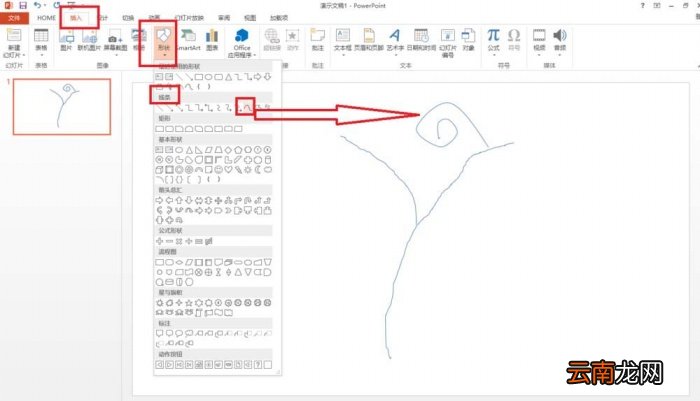
【使用ppt制作出手绘玫瑰花简笔画详细操作流程】3、同样通过插入形状那里选择自由曲线,画一个如下图所示的睡觉的6形状的图案 。
文章插图
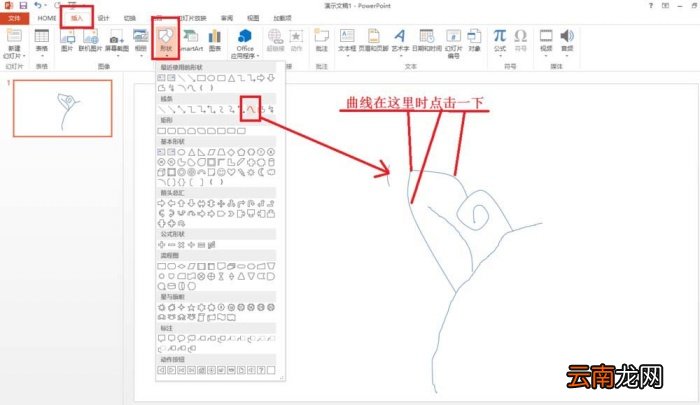
4、接着再用曲线在6字形状花朵上方那里画一条弧线,在需要变弯形时点击一下鼠标,再往下画,画成一片叶子 。
文章插图
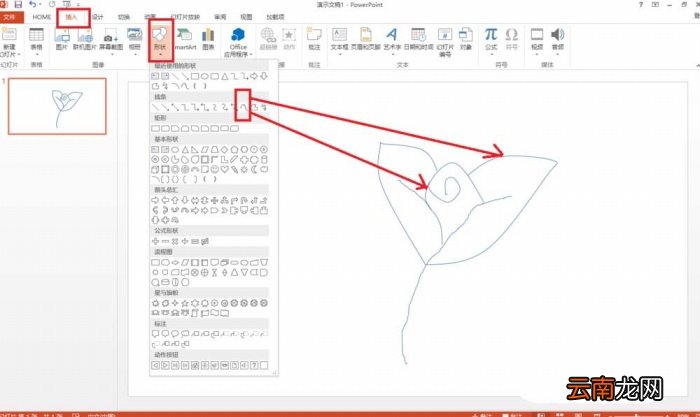
5、接着照步骤4的方法再在花朵的另一边同画一片花瓣,再用曲线把Y字形的枝条与花朵连接好 。
文章插图
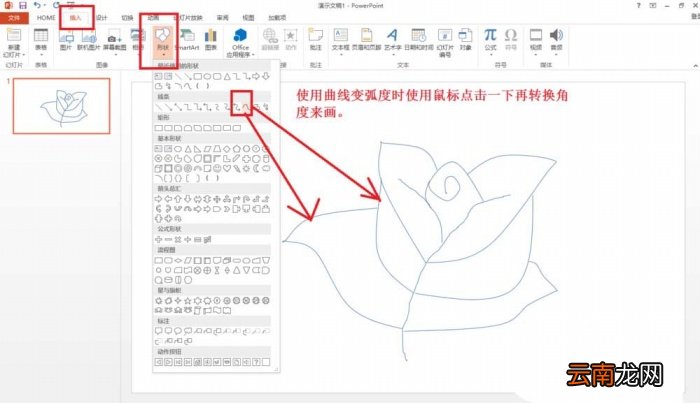
6、最后,再用曲线在主干的两边再画两朵花瓣,注意使用曲线变弧度时使用鼠标点击一下再转换角度来画 。这样一朵玫瑰花就画好了 。
文章插图
根据上文为你们描述的使用ppt制作出手绘玫瑰花简笔画的详细操作流程,你们是不是都学会啦!
- 微信的账单怎么快速删除
- 怎么开启陌生电话拦截
- 手环亮度怎么调节
- 空调制热为什么开始时不动空调制热开始时不动的原因
- 铁轨的宽度怎么来的 铁轨的宽度是怎么制定出来的
- OPPO A8怎么恢复出厂设置
- 三星S6手机使用广角自拍功能的方法
- 无键盘使用Windows Vista
- 小米note3通话怎么录音?小米note3通话录音功能的使用方法
- 葱花饼怎么做又松又软 松软可口的葱花饼制作方法