
本期带来的教程是关于Win10系统的,你们晓得Win10系统中如何设置共享文件夹吗?今日在这里就呈现了Win10系统设置共享文件夹的具体操作流程 。

文章插图
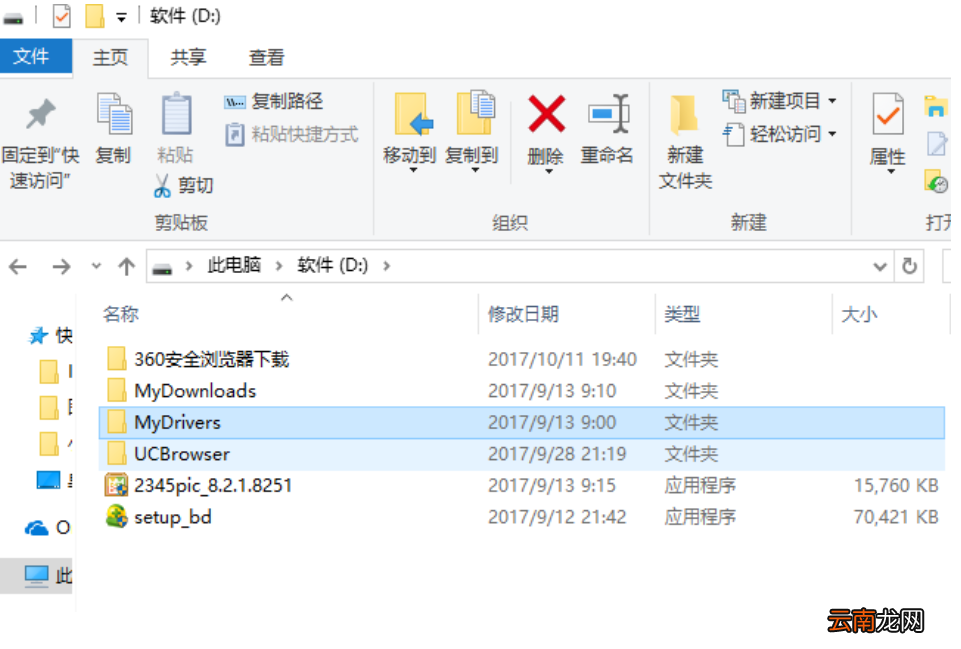
1,双击Win10系统桌面上的“此电脑”

文章插图
2,找到要共享的文件夹
文章插图
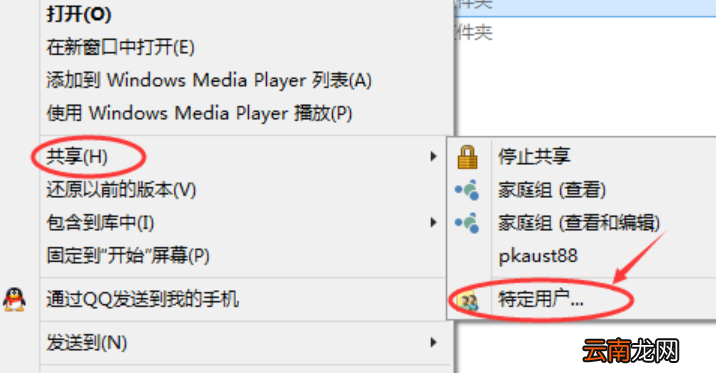
3,鼠标右键要共享的文件夹,将鼠标移动到“共享“上,点击“特定用户” 。
文章插图
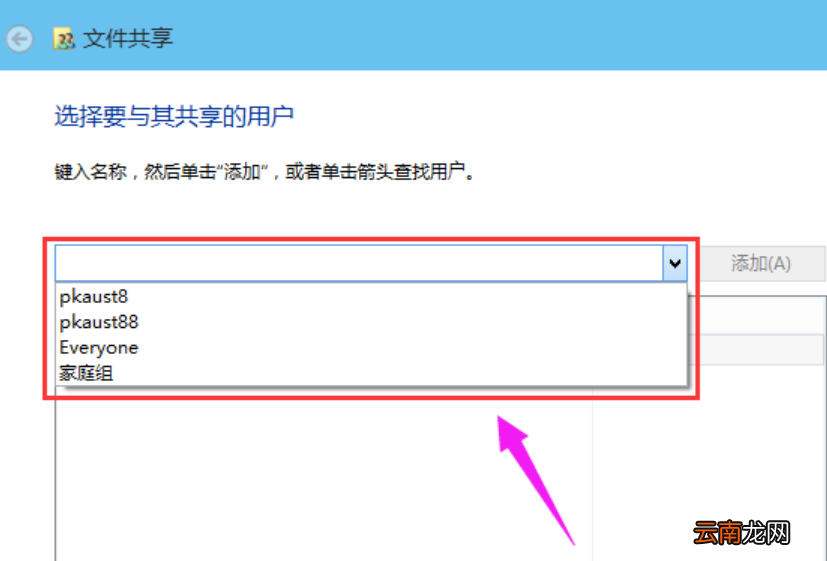
4,弹出文件共享窗口,点击下面的向下箭头,可以打开下拉共享用列表 。
文章插图
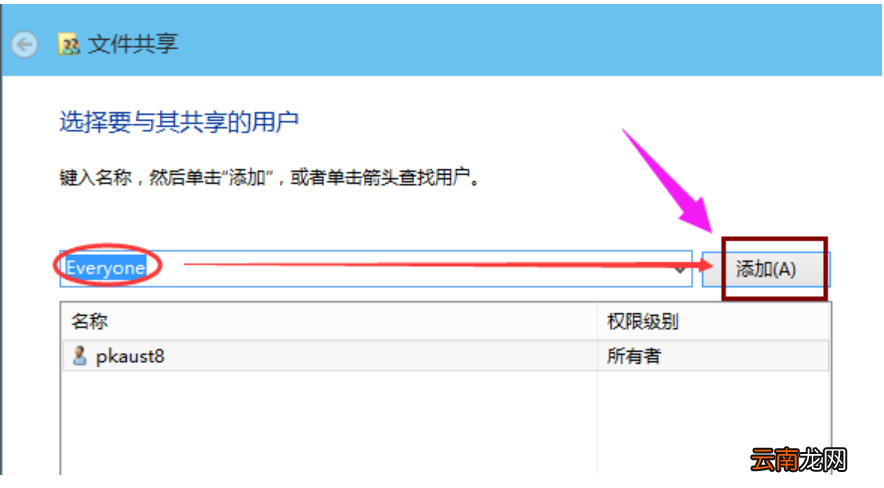
5,选择要共享的用户,点击添加 。
文章插图
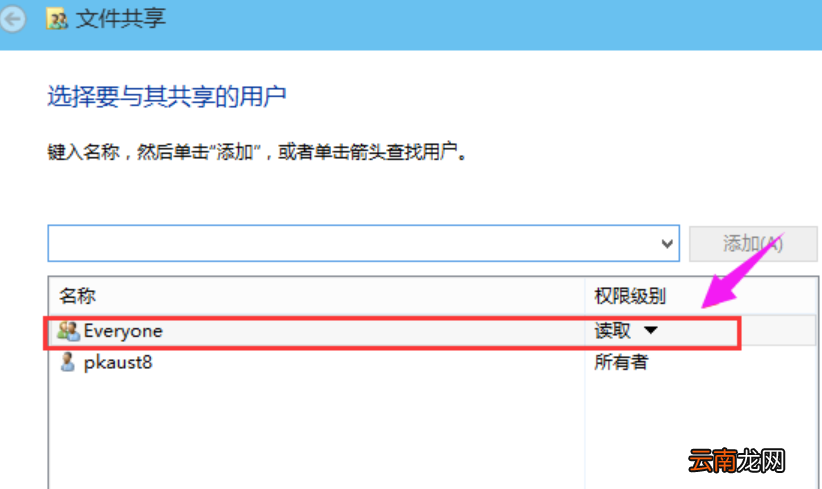
6,共享的用户就可以在底下的方框里看到
文章插图
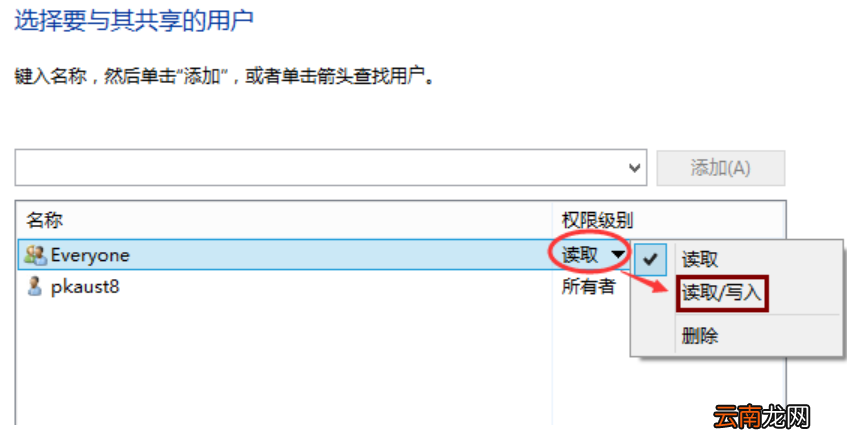
【Win10系统设置共享文件夹具体操作流程】7,点击底下方框的权限级别向下箭头,可以设置权限
文章插图
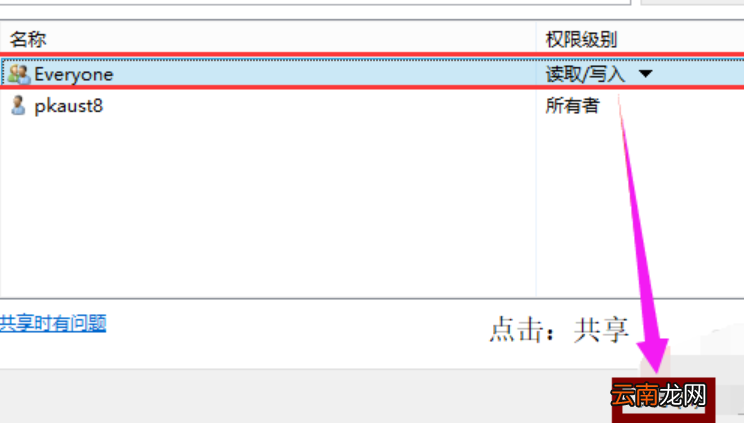
8,设置好后,点击共享 。
文章插图
9,系统共享文件夹中,等待几分钟

文章插图
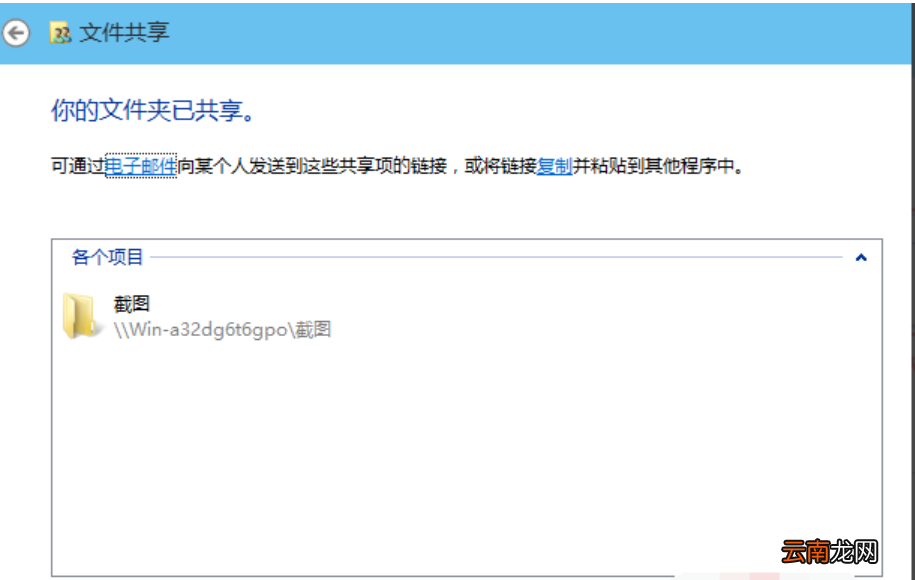
10系统提示共享文件夹设置成功,点击完成 。
文章插图
看完了上文描述的Win10系统设置共享文件夹的具体操作流程,你们自己也赶紧去试试吧!
- 手机呼叫等待怎么设置
- Wacom推出手写板Bamboo 支持Vista系统
- 华为平板怎么设置一直横屏
- Windows11未激活怎么换回原来的壁纸 win11系统未激活
- 三星S6设置拒接电话发送短信的方法
- Vista系统超酷遥控器 全面支持SlideShow
- 怎么看华为手机是不是鸿蒙系统
- 体验Windows Vista系统的程序兼容模式
- 荣耀50设置返回键
- OPPO A8怎么恢复出厂设置