
说到Excel这款软件,相信很多的伙伴们都在使用,不过你们知道使用Excel如何制作壁画效果呢?以下流程就分享了Excel制作出壁画效果的详细操作方法 。

文章插图
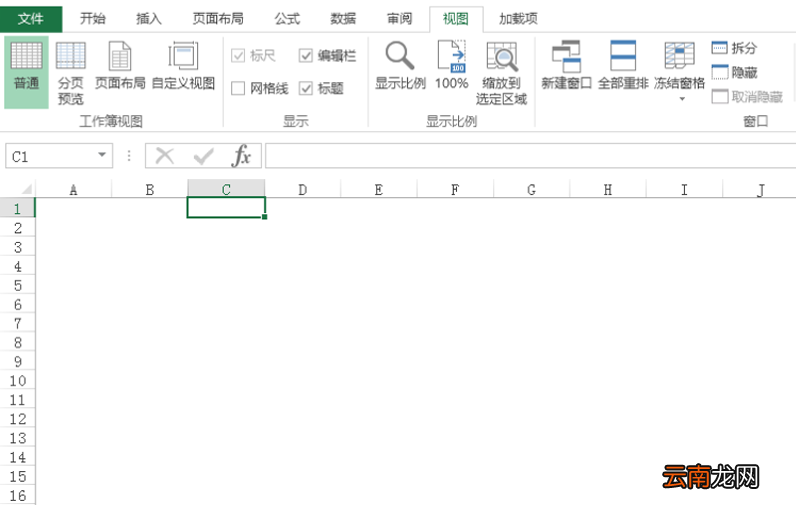
首先启动Excel软件,执行视图菜单,取消勾选网格线 。
文章插图
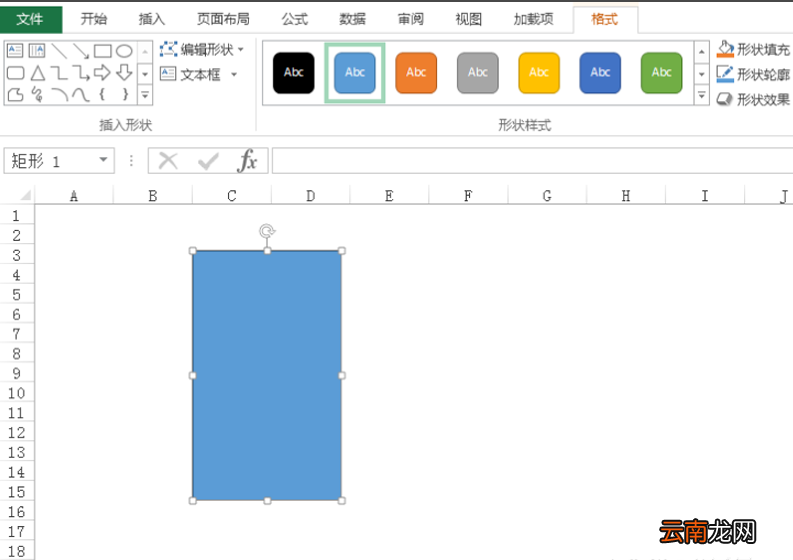
点击插入——形状命令,选择矩形并绘制一个矩形 。
文章插图
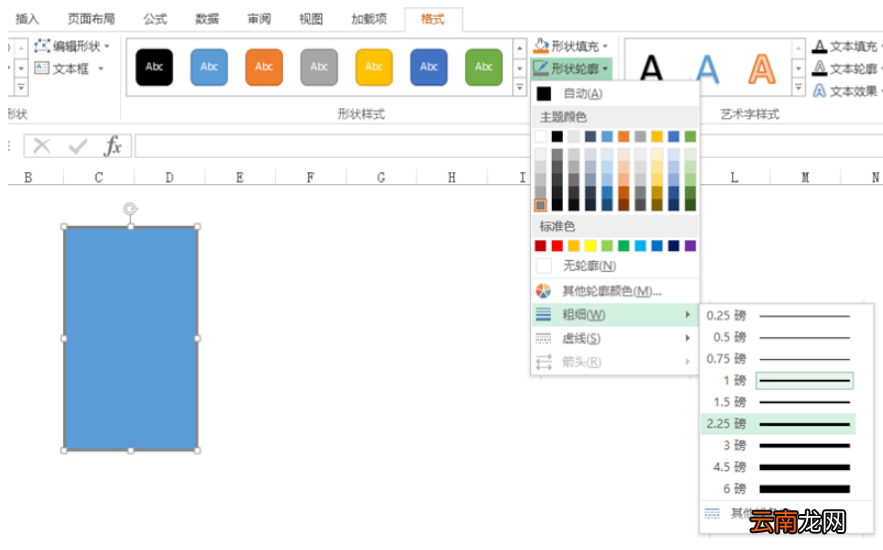
选择矩形,设置形状轮廓为灰色,粗细为2.25磅 。
文章插图
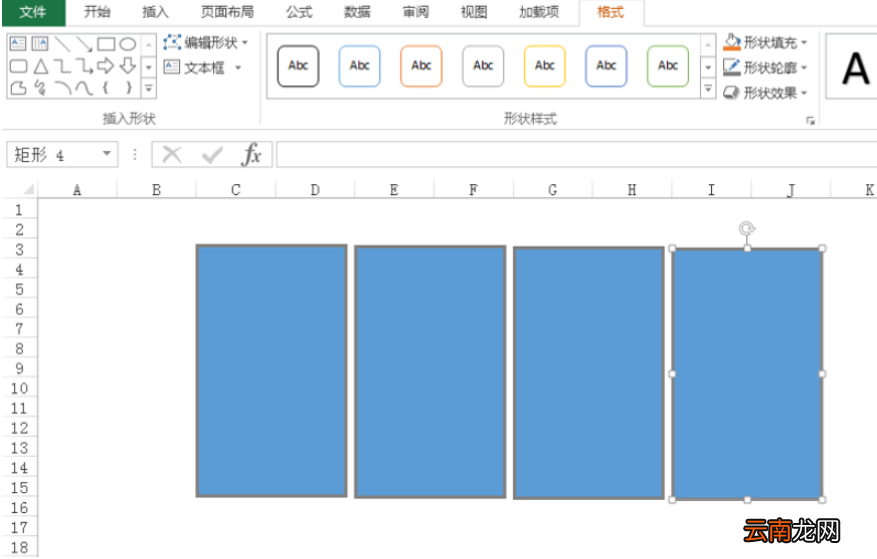
选择矩形,执行ctrl d三次,复制三个图形,调整它们的对应位置 。
文章插图
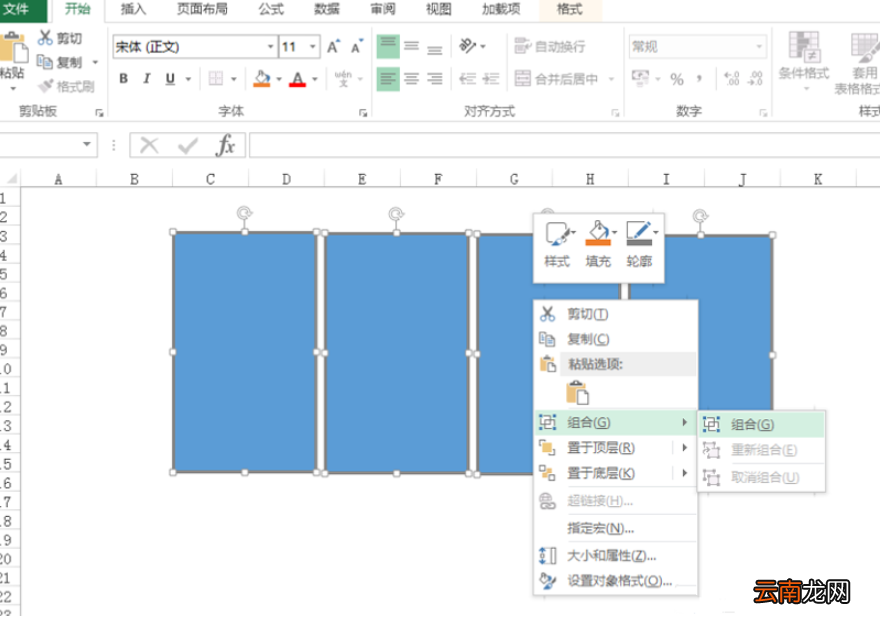
【Excel制作出壁画效果详细操作方法】按住ctrl键依次选择图形,右键单击选择组合,将所有的形状组合在一起 。
文章插图
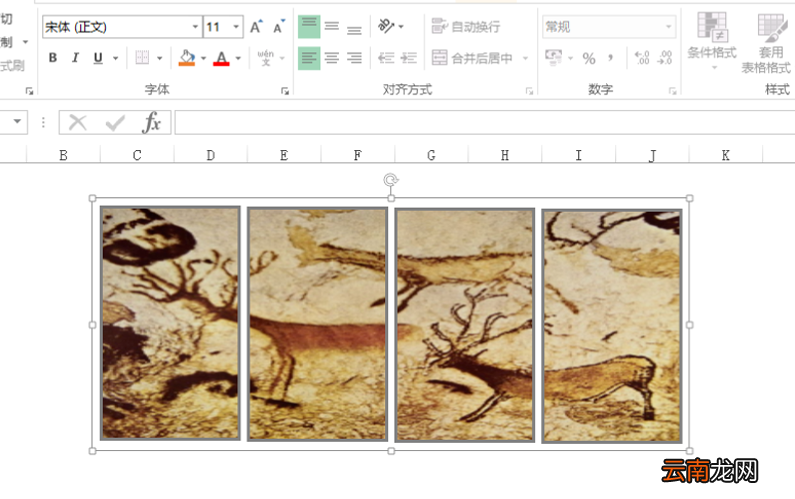
右键单击选择设置形状格式命令,设置填充为图片或纹理填充,选择事先准备的图片 。
文章插图
按照上文为你们描述的Excel制作出壁画效果的详细操作方法,相信你们应该都明白啦!
- 空调制热为什么开始时不动空调制热开始时不动的原因
- 铁轨的宽度怎么来的 铁轨的宽度是怎么制定出来的
- excel怎么转换成pdf
- excel如何筛选重复项
- 葱花饼怎么做又松又软 松软可口的葱花饼制作方法
- 在Windows Vista中显示/隐藏控制面板项
- CorelDRAW条码如何制作 制作步骤分享
- 苹果手机电话簿怎么复制到卡里面
- 51模拟器如何玩恋与制作人 51模拟器使用方法说明
- excel如何做饼状图