
今日为你们带来的教程是关于Premiere的,你们晓得Premiere中怎么进行多机位剪辑吗?下文就为你们带来了Premiere进行多机位剪辑的具体操作方法 。

文章插图
【Premiere进行多机位剪辑具体操作步骤】1、打开Premiere软件,点击左上角文件导入我们需要的的视频素材 。
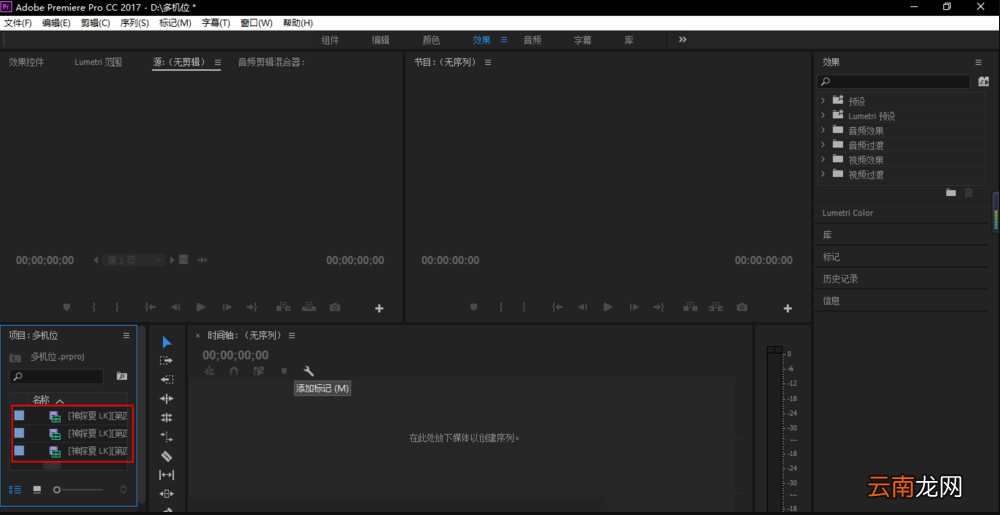
2、导入的素材会出现在左下角的工具栏当中,如图所示 。
文章插图
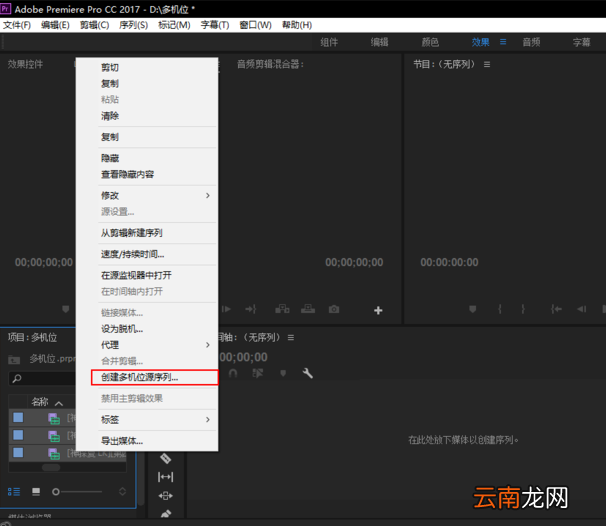
3、接着我们选择导入的所有素材,之后单击右键选择创建多机位源系列,如图所示 。
文章插图
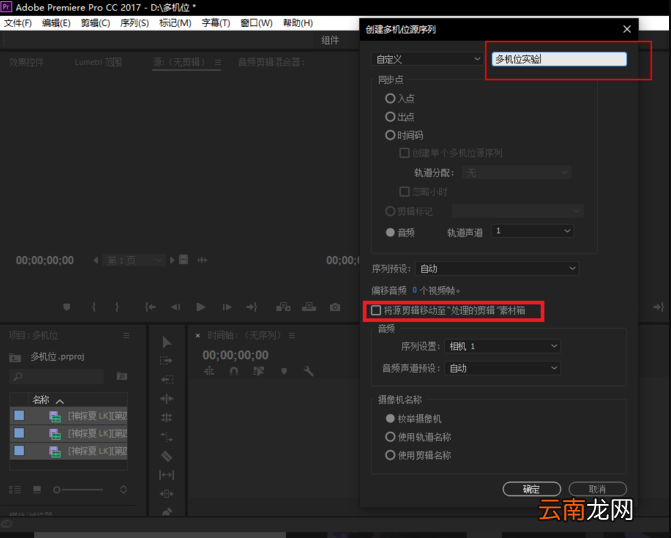
4、点击之后,我们打开源系列的命令框,自定义我们剪辑的名称,比如多机位实验 。如图所示,下方红框可不选,上方红框是自定义名称的!注意,此处我们选择了音频也进入了剪辑 。
文章插图
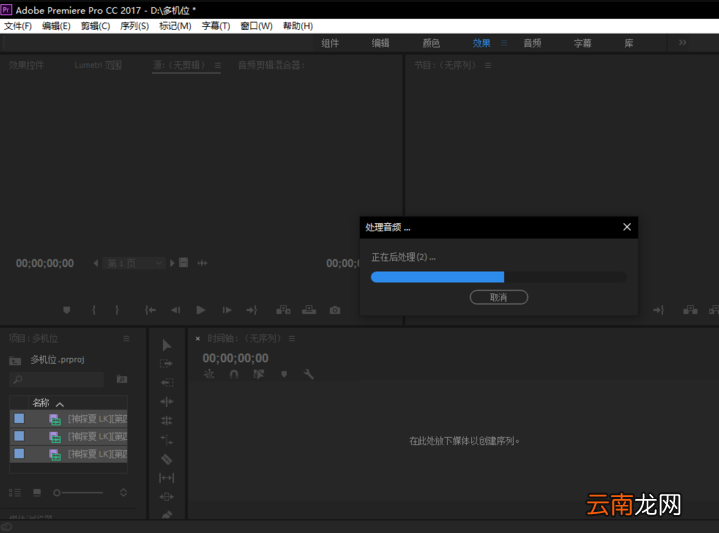
5、点击确定,如果在第四步中我们选择了音频的多机位混剪,这里是需要处理一段时间的!
文章插图
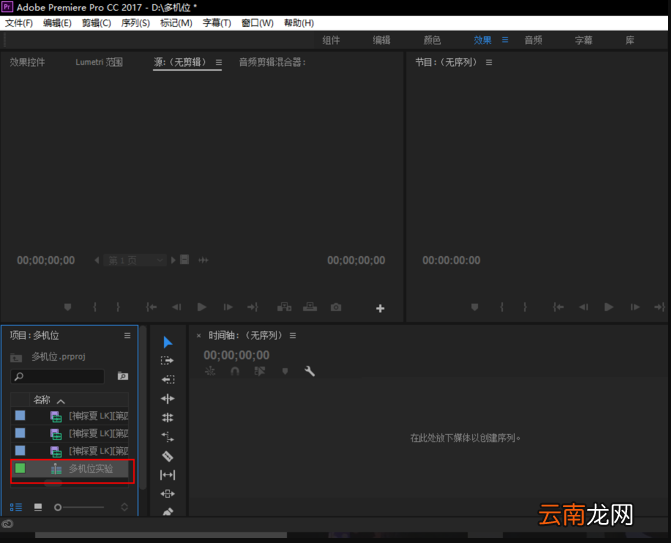
6、处理完之后,我们在左下角就可以看到所创建的源系列啦,如图!
文章插图
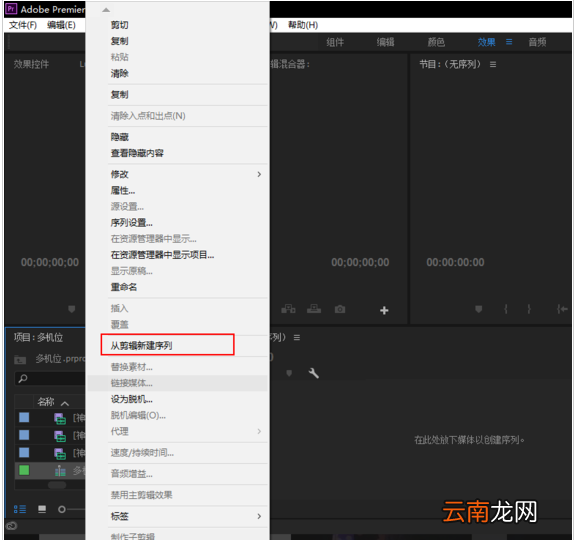
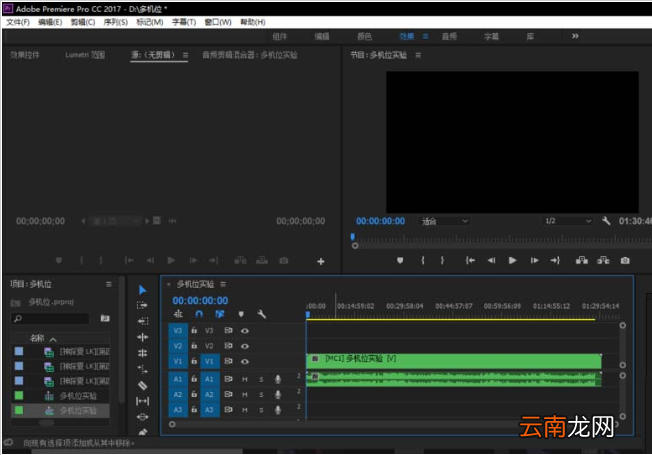
7、至此,多机位就创建完啦,如何剪辑呢?我们可以选择将创建的源系列直接拖进右边的工具栏,也可以选择源系列、然后点击右键选择从剪辑新建系列,接下来就可以进行剪辑啦!
文章插图
文章插图
8、在剪辑多机位素材时,我们要记得打开如图所示的按钮,否则会导入很多不必要的轨道!
根据上文描述的Premiere进行多机位剪辑的具体操作方法,你们是不是都学会啦!
- 小米手机两指快速截屏
- 公积金停缴多久自动封存
- 高考成绩多久出来 高考成绩一般考后多长时间出来
- 千克和吨的进率是多少
- 明朝一两银子等于多少人民币
- 生态板和多层板的区别
- 公积金数据多久更新
- OPPO A8怎么开启定时开关机
- 错判死刑国家赔偿金额是多少
- 发达国家标准 全球有多少个发达国家