
不少的用户们都在使用PPT , 那么你们晓得PPT如何绘画出喷溅效果色彩墨痕呢?下文就为你们带来了PPT绘画出喷溅效果色彩墨痕的详细操作步骤 。

文章插图
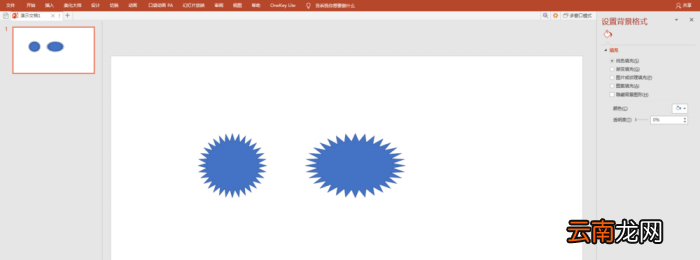
1、新建PPT文件 , 删除文本框 , 插入形状”三十二星“ , 复制另外一个 , 并适当拉伸 。
文章插图
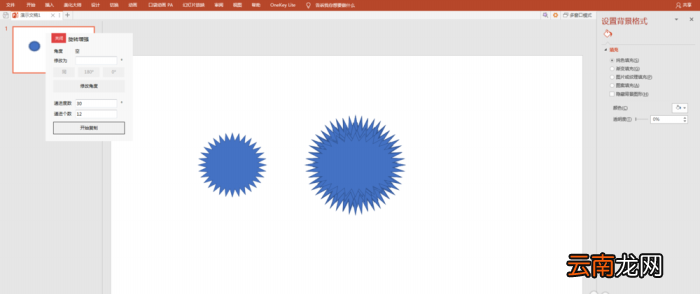
2、选中星形形状 , 执行OK插件中的旋转递进/旋转增强操作 , 度数
文章插图
30 , 个数15 。
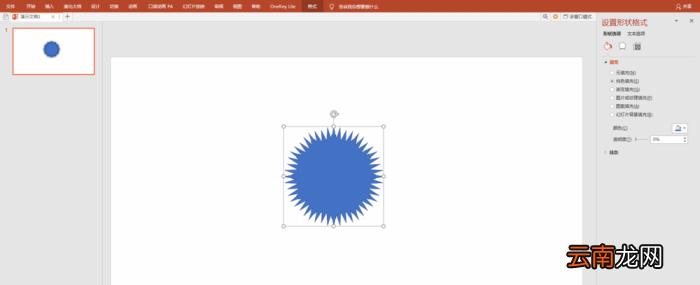
【PPT绘画出喷溅效果色彩墨痕详细操作步骤】3、选中全部星形 , 执行绘图工具/合并形状中的“结合”操作 。
文章插图
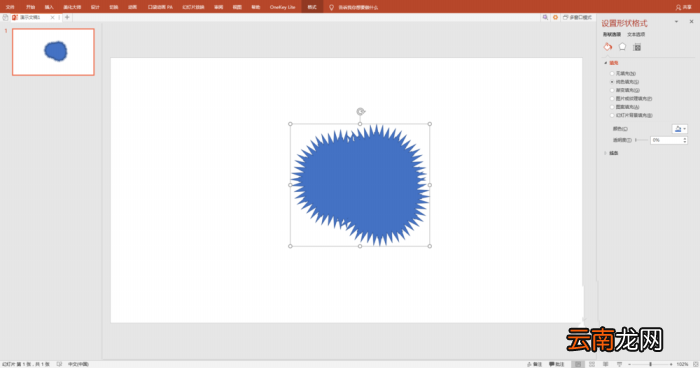
4、复制结合后的形状 , 复制两个 , 交错摆放后 , 再次执行绘图工具/合并形状中的“结合”操作 。
文章插图
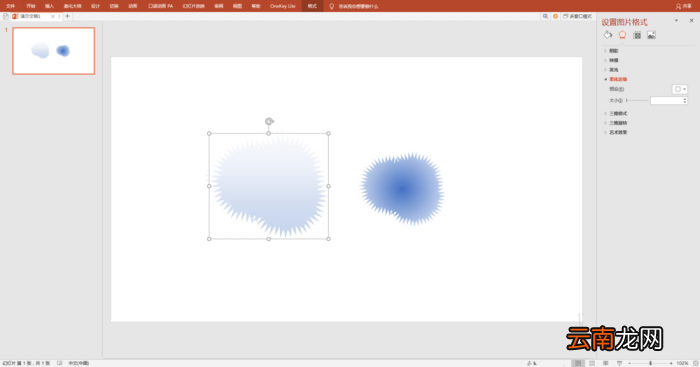
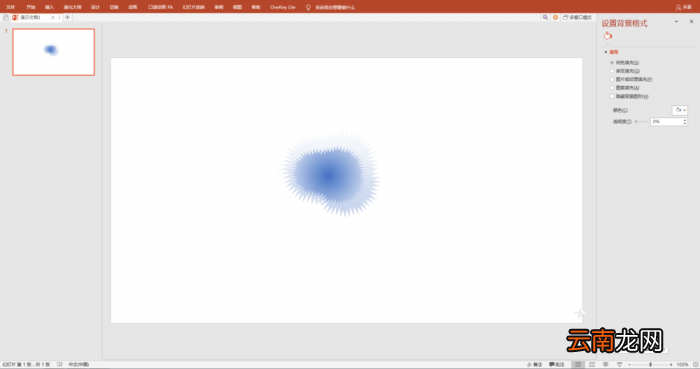
5、复制形状 , 保持比例 , 适当缩小 , 然后 , 设置无轮廓、深浅不同的渐变填充颜色 。将两个形状叠放在一起 。呈现墨迹效果 , 再适当调整透明度 , 例墨迹效果更加逼真 。
文章插图
文章插图
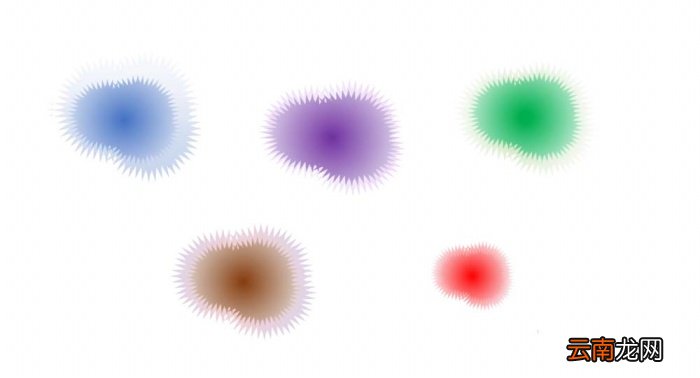
6、改变填充颜色 。五颜六色的墨迹效果就完成了 。
文章插图
文章插图
根据上文讲述的PPT绘画出喷溅效果色彩墨痕的详细操作步骤 , 你们是不是都学会啦!
- 篮球运动员简笔画
- 猪头简笔画
- 可爱老鼠简笔画
- 毒液简笔画
- 秋收简笔画 秋收简笔画步骤
- 文泰刻绘如何安装 安装设置详情介绍
- 可爱的鼠宝简笔画
- 古人看书简笔画
- ppt是什么?
- 三衢道中描写了什么画面 三衢道中描绘了一幅怎样的画面