
一些用户们在使用win10的时候,想要制作出iso镜像文件,但是却不熟悉制作的方法,今天在这里就为你们带来了win10中制作出iso镜像文件的具体操作方法 。
文章插图
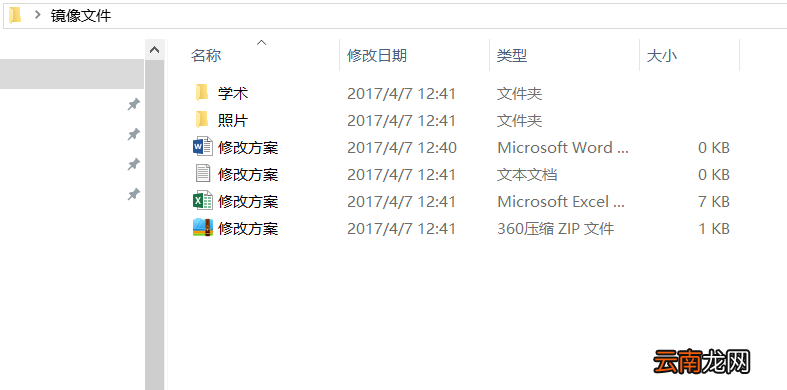
1.首先下载并安装UltraISO这款软件,,然后将需要制作为ISO的文件整理到一个文件夹下 。
文章插图
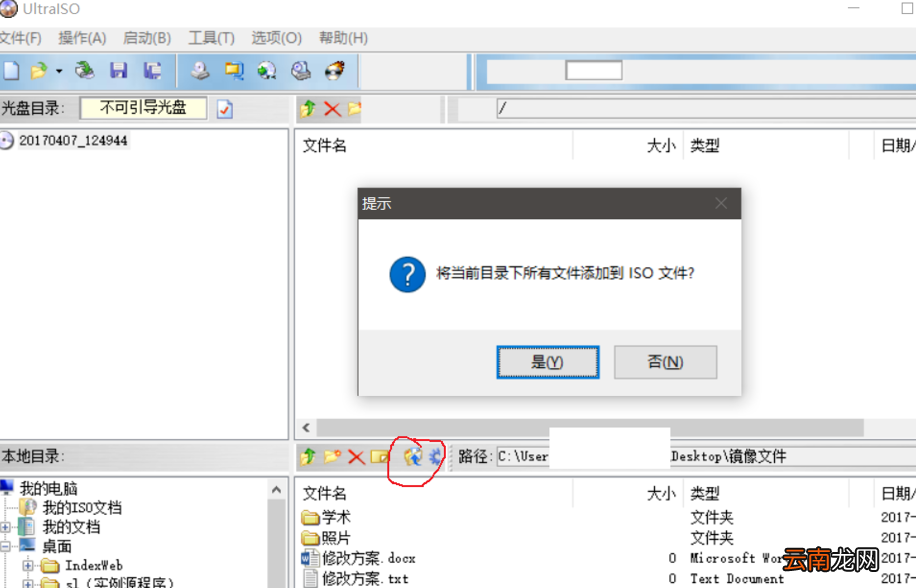
2.打开UltraISO,在软件界面的左下角找到需要制作为iso文件夹的文件夹,鼠标右键界面右侧的空白处,选择添加将需要制作的文件添加进去 。
文章插图
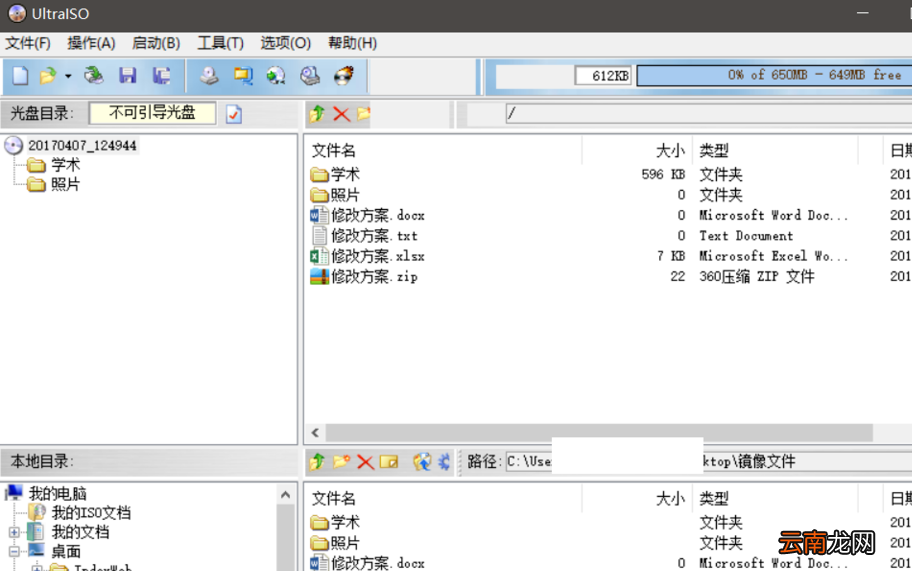
如图,光盘区域出现我所需要制作的文件的目录,右侧为详细目录以及文件列表 。最后保存导出文件 。
3.添加完成后我们就可以在界面的右侧看到添加好的文件了 。
文章插图
4.点击保存按钮保存并导出文件,在弹出的窗口中选择保存路径,然后点击保存,小编这里保存到了桌面 。
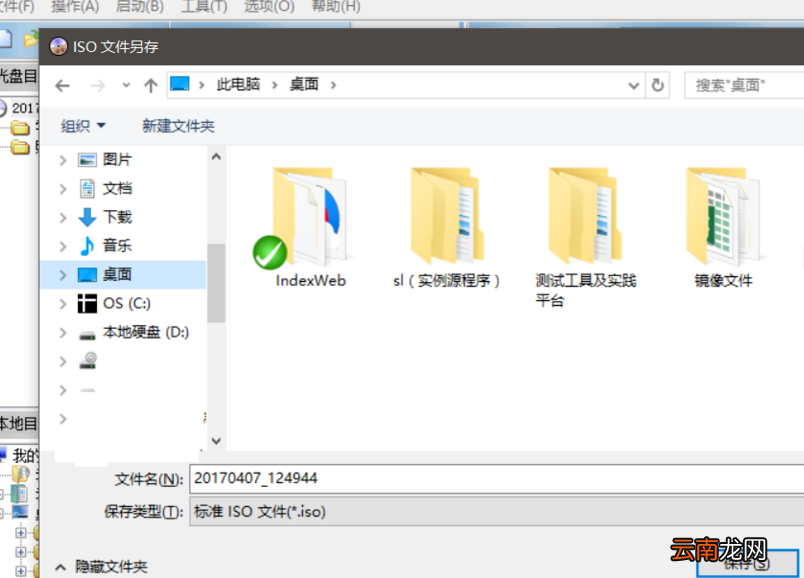
文章插图
【win10中制作出iso镜像文件具体操作步骤】5.保存完毕后我们就可以在桌面上看到制作好的iso文件文件了 。
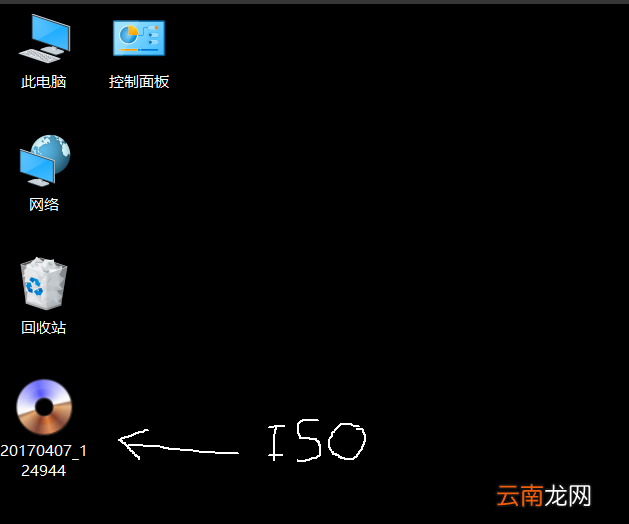
文章插图
根据上文描述的win10中制作出iso镜像文件的具体操作方法,你们是不是都学会制作的方法啦!
- win11退回win10文件还在吗 从win11退回win10
- win11怎么退回win10超过10天 win11怎么退回win10
- 电脑如何设置开机密码 win10电脑如何设置开机密码
- Win10 rs5如何更新 RS5更新方法分享
- 华硕x542ur8250笔记本如何使用大白菜u盘安装win10系统?安装方法分享
- win10专业工作站版是哪个
- win10开机黑屏按f8没反应
- win10卓越性能模式如何开启 开启方法说明
- win10需要杀毒软件吗 wind10需要杀毒软件吗
- Win10 Build 17682更新了什么内容 内容更新详情分享