
【PPT中插入多种样式双括号具体操作步骤】你们的工作中是不是也在使用PPT呢?那么你们晓得PPT中如何插入多种样式双括号吗?下文就为你们带来了PPT中插入多种样式双括号的具体操作步骤 。

文章插图
打开PPT , 建立空白演示文稿 。
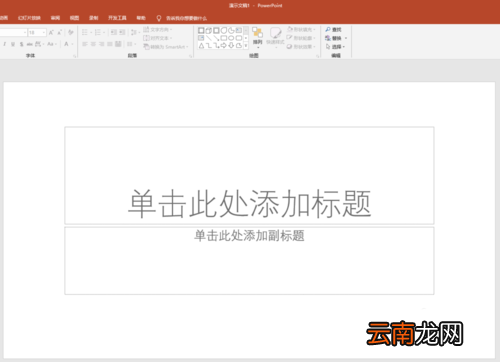
文章插图
在幻灯片中先输入一组需要使用大括号括起来的数组 。
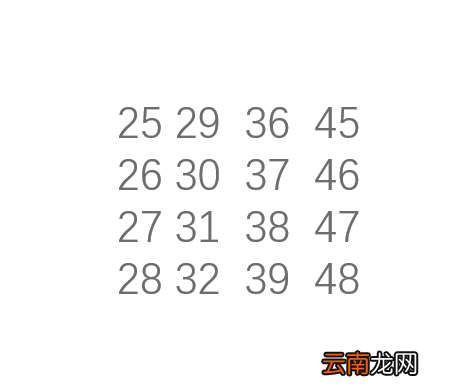
文章插图
在【开始】—【绘图】的图形中 , 有多种样式的双括号 。
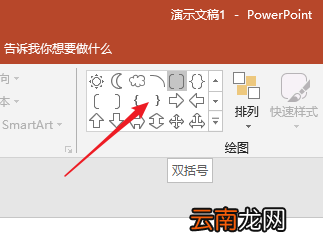
文章插图
比如第一种【双括号】 , 点击一下 , 再拖动 , 即可绘制出一个整体的双括号 。
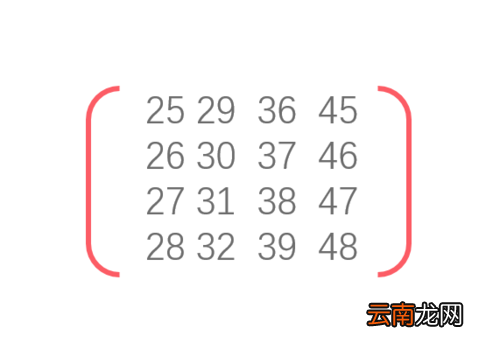
文章插图
或者第二种【双大括号】 。
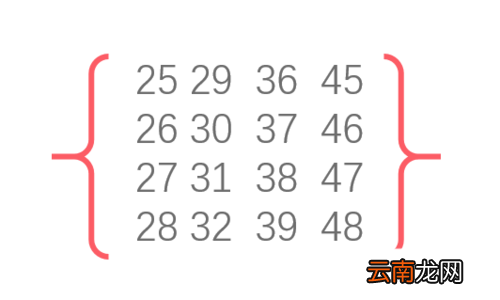
文章插图
第三种是【左中括号】 , 不过这个括号左右两边是单独的 , 不是一个整体 。
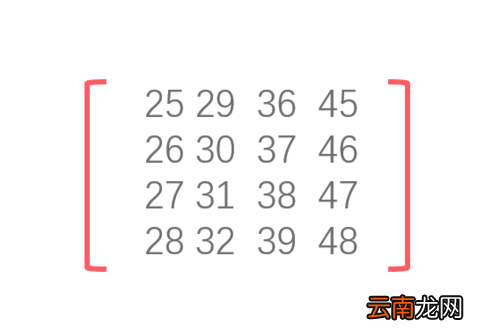
文章插图
第四种是左大括号 , 同样左右两边是单独的 。可以根据需要选择合适的大括号进行使用 。
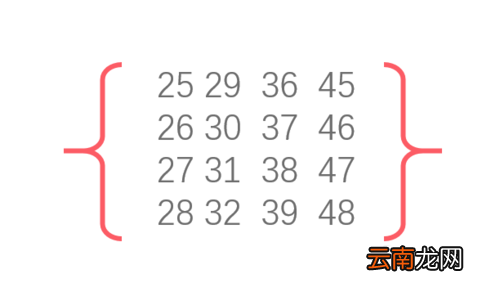
文章插图
按照上文呈现的PPT中插入多种样式双括号的具体操作步骤 , 你们自己也赶紧去试试吧!
- 少年歌行中无心喜欢谁
- 爱莲说中莲花的品质 爱莲说中莲花的美好之处
- 雪花酥的做法
- 中心城市有哪些
- 在腾讯文档中导出文档保存到本地的详细步骤
- 数学题中的相遇是什么意思
- 数学中的截距
- 竖中指的历史由来
- 数学中P代表什么
- 中专护士怎么升大专