
【PPT绘制出曲线条箭头具体操作步骤】本期为你们带来的文章是关于PPT的 , 你们晓得使用PPT如何绘制曲线条箭头呢?下文就为你们带来了PPT绘制出曲线条箭头的具体操作方法 。

文章插图
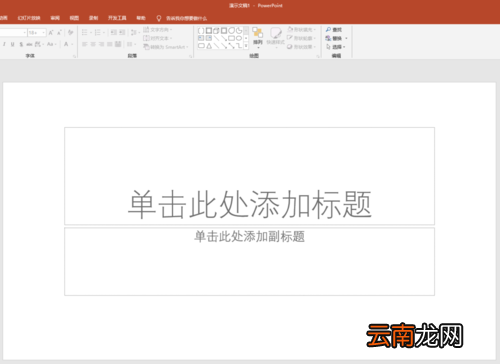
打开PPT , 建立空白演示文稿 。
文章插图
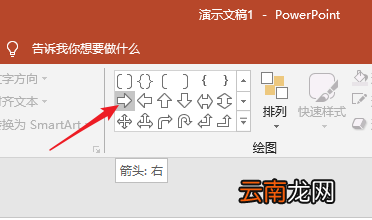
在【开始】—【绘图】中 , 点击【箭头】形状 。
文章插图
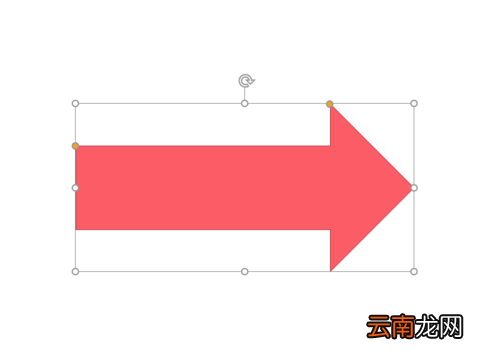
拖动鼠标 , 即可绘制出一个箭头 。这个箭头是最基本的直线式的 。
文章插图
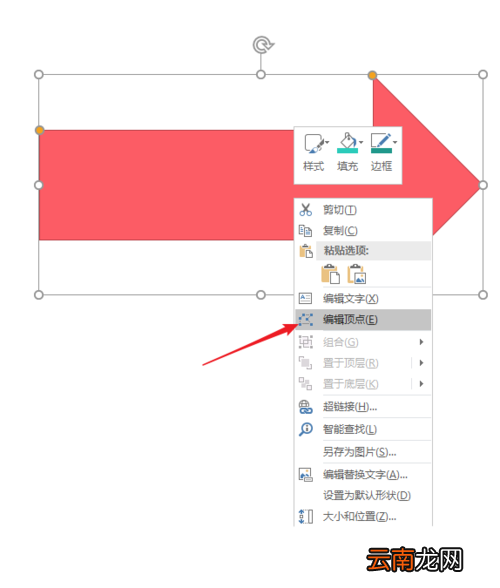
在图形上点击鼠标右键 , 点击【编辑顶点】 。
文章插图
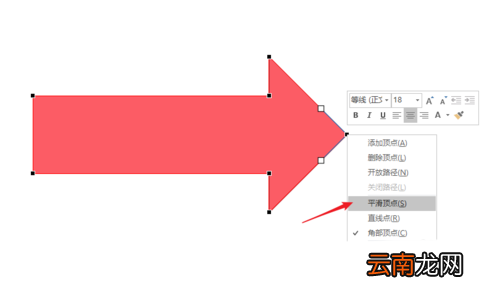
箭头周边出现多个控制点 , 在控制点上点击鼠标右键 , 点击【平滑顶点】 。
文章插图
直线就变成了曲线 。

文章插图
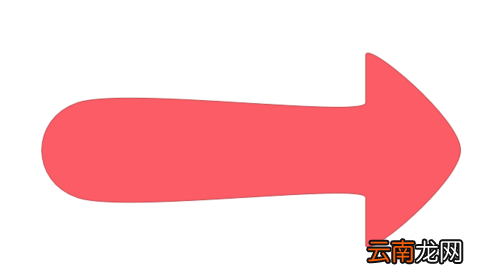
同样 , 对其他顶点执行相同的操作 , 就得到了曲线条箭头 。
文章插图
根据上文描述的PPT绘制出曲线条箭头的具体操作方法 , 你们是不是都学会啦!
- DX 10: 不需Vista也能运行 惨遭强制出口
- 文泰刻绘如何安装 安装设置详情介绍
- ppt是什么?
- 三衢道中描写了什么画面 三衢道中描绘了一幅怎样的画面
- 文泰刻绘如何把两个字连体?连体字制作方法分享
- 文泰刻绘怎么横排刻字 横向输出设置方法分享
- ppt制作教程步骤 ppt制作教程步骤是什么
- 观沧海描绘了怎样的画面 观沧海中描绘了一幅什么样的画面
- 梦游天姥吟留别第二段描绘了几幅图景 梦游天姥吟留别第二段描绘了几幅图景
- 元宵节手抄板绘画 元宵节手抄板