
今天小编就带大家来共同学习192.168.1.1怎么打开dhcp?希望可以帮助到有需要的小伙伴哦,下面就是详细完整的操作步骤 。
192.168.1.1打开dhcp的方法步骤
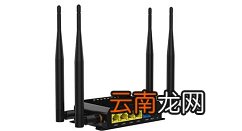
文章插图
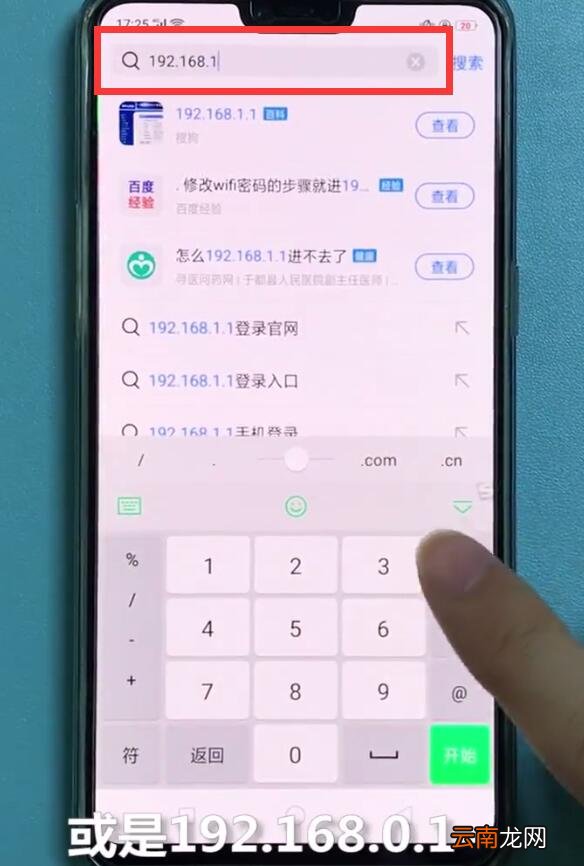
1、连接无线wifi,点击进入一个浏览器,点击搜索栏,输入“192.168.1.1”或者“192.168.0.1”,搜索并点击进入该网址,
文章插图
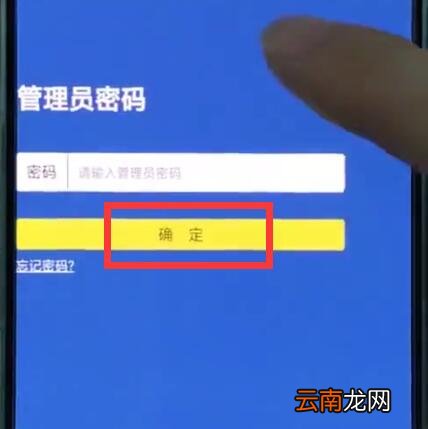
2、输入管理员密码,再点击下面的确认来登陆,
文章插图
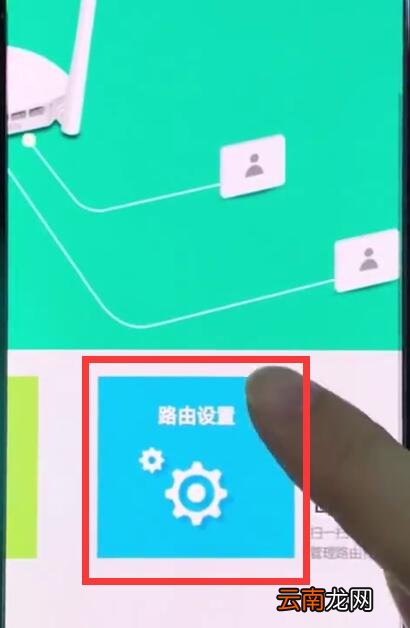
3、点击进入路由设置
文章插图
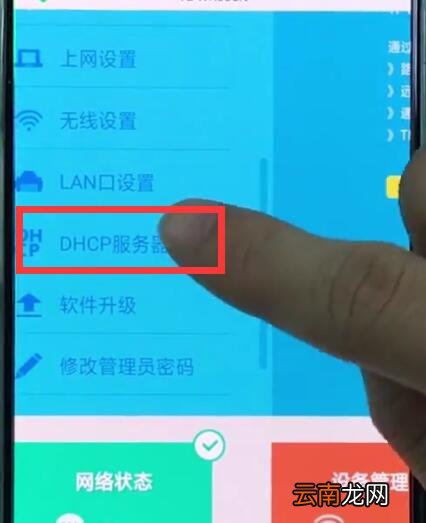
4、点击dhcp服务器,
文章插图
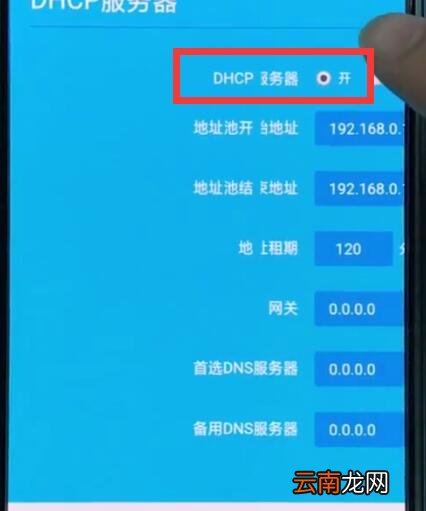
【192.168.1.1打开dhcp的方法步骤】把第一栏的dhcp服务器勾选"开"即可 。
文章插图
以上就是小编为大家带来的192.168.1.1怎么打开dhcp操作方法,更多精彩教程尽在我们rkxy.com.cn!
- pdf压缩文件怎么压缩最小
- 封涨停板后又打开是什么意思
- 手机QQ坦白说如何打开 坦白说功能位置查找方法介绍
- 小技巧: 在任何文件下打开Command Prompt
- 在Vista下轻松实现随时使用记事本打开文件
- 在Vista下轻松实现使用记事本打开文件
- win11ie浏览器在哪里 Windows11IE浏览器怎么打开
- 快手水印怎么打开
- 苹果怎么把悬浮球打开
- 雾灯在哪个位置怎么打开